





讲师中心 微信公众号

工具推荐

视频效率加速
剧云
剧云

中文短剧剧本制作平台

updream

一键生成高质量推广成片

Laper
Laper

剧本策划到成片协作

立刻MV
立刻MV

低成本歌曲 MV、视频生成

Windows下Nginx反向代理upstream模块配置教程

冬瑶君_3732

冬瑶君_3732

发布时间:2026-03-22 13:41:00

|

493人浏览过

|

来源于php中文网

原创

Windows下用Nginx做反向代理需正确配置upstream模块和proxy_pass指令:先确认Nginx正常运行,再在http块中定义upstream后端组,接着在server块中通过proxy_pass引用并设置请求头,最后重载配置验证。
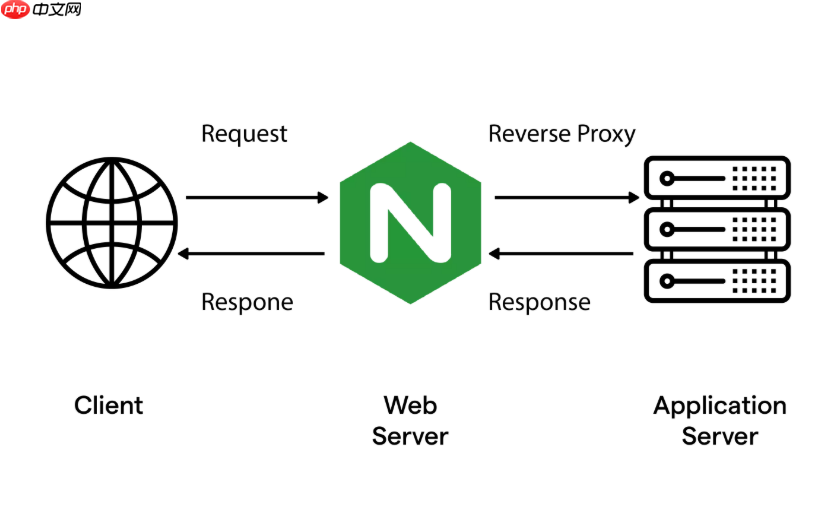
windows下nginx反向代理upstream模块配置教程

在 Windows 下用 Nginx 做反向代理,核心就是正确配置 upstream 模块和 proxy_pass 指令。它不依赖额外编译,开箱即用,关键是路径、端口、语法不能出错。

一、确认 Nginx 已正常运行

下载官方 Windows 版(推荐 nginx.org 的 zip 包),解压后双击 nginx.exe 启动。打开浏览器访问 http://localhost,看到 “Welcome to nginx!” 页面说明基础服务已就绪。

若启动失败,常见原因有:

  • 端口被占用(默认 80)→ 修改 conf/nginx.conf 中的 listen 80
  • 中文路径或空格 → 解压路径避免含中文、空格、特殊符号
  • 防火墙拦截 → 临时关闭测试,或放行对应端口

二、配置 upstream 定义后端服务组

在 conf/nginx.conf 的 http 块内(通常在 server 块上方)添加 upstream 块,例如:

upstream backend_api {
    server 127.0.0.1:3000;
    server 127.0.0.1:3001 backup;
}

说明:

  • backend_api 是自定义名称,后续在 proxy_pass 中引用
  • 支持多个 server,可加 weight=2 控制权重,max_fails=3 fail_timeout=30s 设置健康检查
  • backup 表示仅当其他节点全不可用时才启用
  • Windows 下不支持 Unix socket(如 unix:/path/to.sock),只用 IP:端口

三、在 server 块中启用反向代理

修改默认 server 块(或新增一个),将请求转发到 upstream:

server {
    listen       8080;
    server_name  localhost;

    location /api/ {
        proxy_pass http://backend_api;
        proxy_set_header Host $host;
        proxy_set_header X-Real-IP $remote_addr;
        proxy_set_header X-Forwarded-For $proxy_add_x_forwarded_for;
    }

    location / {
        root   html;
        index  index.html;
    }
}

关键点:

  • proxy_pass 后必须跟 http:// 协议头 + upstream 名称(不能写成 http://127.0.0.1:3000,否则 upstream 失效)
  • 注意末尾斜杠:proxy_pass http://backend_api/(带/)会剥离 /api/ 再转发;不带则原样传递
  • proxy_set_header 确保后端能获取真实客户端 IP 和域名

四、验证与排错

保存配置后,在 Nginx 根目录执行命令重载配置:

nginx -s reload

如果报错,用以下命令检查语法:

nginx -t

常见问题:

  • 502 Bad Gateway:后端服务未运行,或 upstream 中地址/端口写错
  • 404 Not Found:location 路径匹配不到,或 proxy_pass 末尾斜杠处理不当
  • 连接超时:检查后端是否监听 127.0.0.1(而非 localhost 或 0.0.0.0),某些 Node.js 服务默认只绑本地回环

建议搭配 curl -v http://localhost:8080/api/test 查看响应头和转发链路。

本站声明:本文内容由网友自发贡献,版权归原作者所有,本站不承担相应法律责任。如您发现有涉嫌抄袭侵权的内容,请联系admin@php.cn

热门AI工具

更多
SkildArt
SkildArt Hot

SkildArt是一款AI文本写作工具,一站式 AI 视觉创作平台。

讯飞智作

讯飞智作是一款AI视频创作工具,AI文本配音工具,数字人课程、营销视频制作。

蛙蛙写作

一款AI论文写作工具,主要用于超级AI智能写作助手,适合需要提升相关任务效率的用户。

Seko
Seko Hot

一款AI视频创作工具,主要用于商汤科技推出的创编一体的AI短视频创作Agent,适合需要提升相关任务效率的用户。

DeepSeek

DeepSeek是一款面向对话、写作、编程和推理场景的AI大模型工具。

音述AI
音述AI Hot

一款AI音频处理工具,主要用于音述AI是一个以“用声音述说故事”为核心的 AI 音乐创作与声音分享社区,适合需要提升相关任务效率的用户。

WorkBuddy

一款AI办公效率工具,主要用于腾讯云推出的AI原生桌面智能体工作台,适合需要提升相关任务效率的用户。

豆包大模型

豆包大模型是一款由字节跳动推出的企业级大语言模型服务平台。

花生AI
花生AI Hot

一款AI视频创作工具,主要用于B站推出的AI视频创作工具,适合需要提升相关任务效率的用户。

相关专题

更多
nginx 重启
nginx 重启

nginx重启对于网站的运维来说是非常重要的,根据不同的需求,可以选择简单重启、平滑重启或定时重启等方式。本专题为大家提供nginx重启的相关的文章、下载、课程内容,供大家免费下载体验。

423

2023.07.27

nginx 配置详解
nginx 配置详解

Nginx的配置是指设置和调整Nginx服务器的行为和功能的过程。通过配置文件,可以定义虚拟主机、HTTP请求处理、反向代理、缓存和负载均衡等功能。Nginx的配置语法简洁而强大,允许管理员根据自己的需要进行灵活的调整。php中文网给大家带来了相关的教程以及文章,欢迎大家前来学习阅读。

4147

2023.08.04

nginx配置详解
nginx配置详解

NGINX与其他服务类似,因为它具有以特定格式编写的基于文本的配置文件。本专题为大家提供nginx配置相关的文章,大家可以免费学习。

7025

2023.08.04

tomcat和nginx有哪些区别
tomcat和nginx有哪些区别

tomcat和nginx的区别:1、应用领域;2、性能;3、功能;4、配置;5、安全性;6、扩展性;7、部署复杂性;8、社区支持;9、成本;10、日志管理。本专题为大家提供相关的文章、下载、课程内容,供大家免费下载体验。

601

2024.02.23

nginx报404怎么解决
nginx报404怎么解决

当访问 nginx 网页服务器时遇到 404 错误,表明服务器无法找到请求资源,可以通过以下步骤解决:1. 检查文件是否存在且路径正确;2. 检查文件权限并更改为 644 或 755;3. 检查 nginx 配置,确保根目录设置正确、没有冲突配置等等。本专题为大家提供相关的文章、下载、课程内容,供大家免费下载体验。

1516

2024.07.09

Nginx报404错误解决方法
Nginx报404错误解决方法

解决方法:只需要加上这段配置:try_files $uri $uri/ /index.html;即可。想了解更多Nginx的相关内容,可以阅读本专题下面的文章。

3998

2024.08.07

nginx部署php项目教程汇总
nginx部署php项目教程汇总

本专题整合了nginx部署php项目教程汇总,阅读专题下面的文章了解更多详细内容。

122

2026.01.13

nginx配置文件详细教程
nginx配置文件详细教程

本专题整合了nginx配置文件相关教程详细汇总,阅读专题下面的文章了解更多详细内容。

577

2026.01.13

Postman身份认证怎么配置
Postman身份认证怎么配置

本专题从实际API接口调试场景出发,讲解Postman身份认证的完整配置流程,包括常见认证协议介绍、授权参数设置、访问令牌填写、OAuth 2.0授权及认证失败排查,帮助用户正确完成接口授权与访问验证。

60

2026.11.06

热门下载

更多
网站特效
/
网站源码
/
网站素材
/
前端模板

精品课程

更多
热门推荐
/
最新课程
关于我们 免责申明 举报中心 意见反馈 讲师合作 广告合作 最新更新
php中文网:公益在线php培训,帮助PHP学习者快速成长!
关注服务号
PHP中文网订阅号
每天精选资源文章推送

Copyright 2014-2026 https://www.php.cn/ All Rights Reserved | php.cn







