





当前,越来越多的企业已部署erp系统,并配置了供应链管理、生产制造及财务会计等核心模块,实现了产、供、销与财务数据的全面集成与协同运作。在实际业务操作中,系统会持续生成大量涵盖采购、销售、出入库、领用等环节的业务单据和物流单据,这些单据往往需通过打印方式归档或传递。但默认情况下,打印模板中并不包含“行号”字段,导致单据明细行缺乏顺序标识。若企业有明确的行号打印要求,可通过自定义套打模板来满足该需求——只需在模板编辑界面中,将“当前记录号”关键字插入至目标位置即可。本文以“生产领料单”为实例,详细说明如何在打印模板中添加并正确显示每条明细行的序号,从而增强单据的条理性、可追溯性与标准化水平。
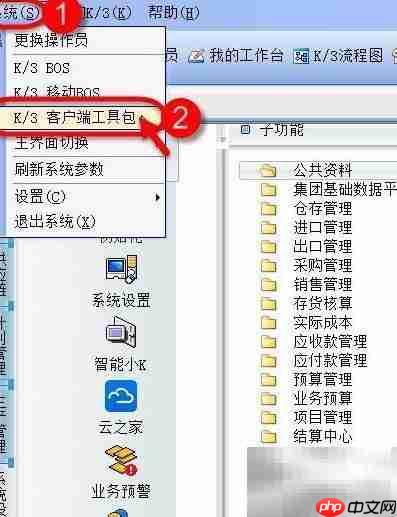
1、 登录ERP主控台后,系统管理员点击左上角功能菜单,在展开列表中选择对应选项,即可跳转至目标功能模块。
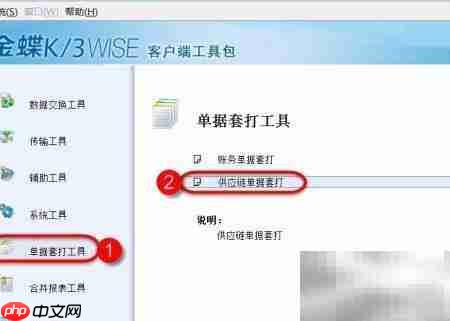
2、 进入客户端工具包界面,在左侧功能树中定位所需模块,右侧勾选对应组件,随后点击执行按钮。
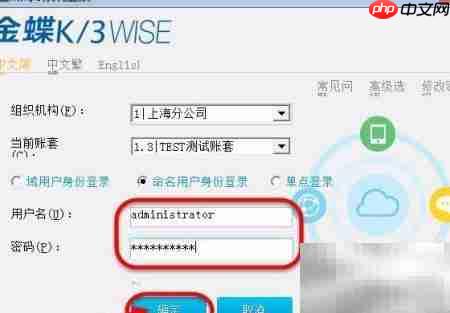
3、 启动系统登录窗口,选择目标账套,输入具备权限的管理员账号及有效密码,完成身份验证。
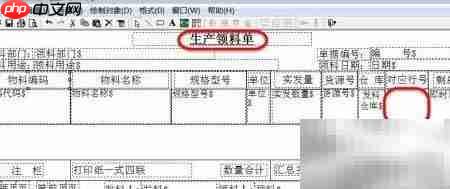
4、 在套打设计器中打开“生产领料单”的现有模板,确定需在“仓库”列右侧新增行号显示区域。
5、 在模板空白处右键调出快捷菜单,依次选择【绘制】→【文本】,启动文本框插入操作。
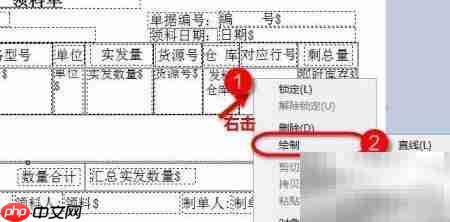
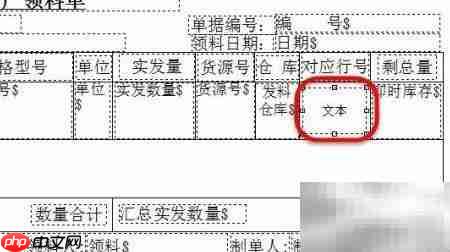
6、 拖拽鼠标绘制一个尺寸适配的文本框,确保其位置与列宽协调,便于后续内容对齐。
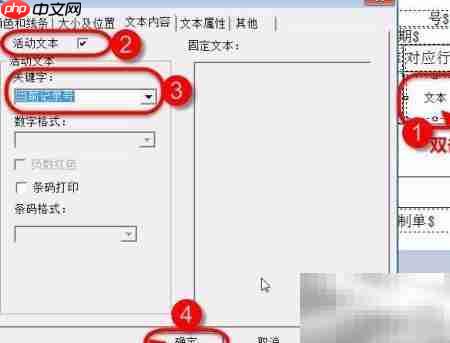
7、 双击该文本框,打开属性设置面板;勾选“使用关键字”,下拉选择“当前记录号”作为字段值,确认保存配置。
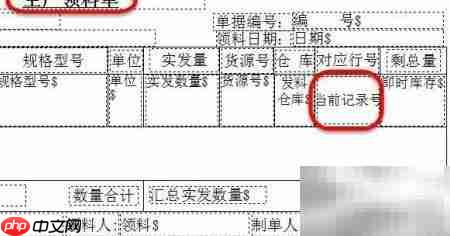
8、 返回套打设计主界面,查看调整后的模板布局,行号列已按预期出现在指定位置。
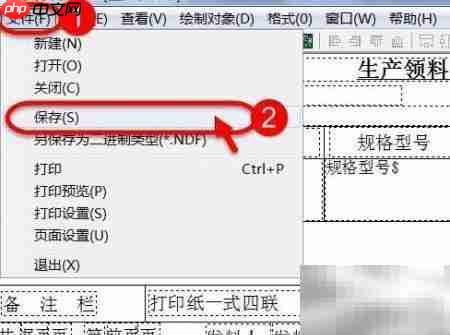
9、 完成所有编辑后,请务必点击【保存】按钮,确保模板修改生效。
10、 打开一张状态为“已审核”的生产领料单,在工具栏中点击【预览】图标,触发打印样式渲染。
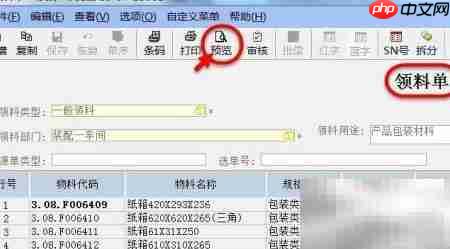
11、 预览窗口加载完成后,可见明细行左侧已清晰显示连续序号(如1、2、3…),打印输出效果完整呈现,全部操作流程演示完毕。
















