虚拟桌面是借助技术实现在单台mac设备上构建多个彼此隔离的桌面空间。每个桌面均可独立运行应用程序,彼此之间不会产生干扰。例如,可将一个桌面专门用于音乐播放,另一个则专注处理办公任务,从而显著提升工作效率与操作流畅度。
1、 触控板手势是切换虚拟桌面最直观高效的方式之一:用四指向上轻扫,即可呼出所有已启用的桌面预览界面,点击任一桌面缩略图即可即时切换。
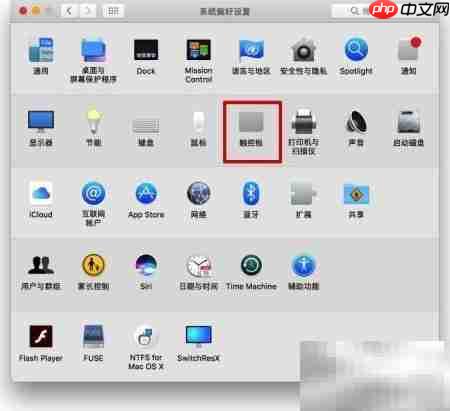
2、 使用前需前往“系统设置”(或“系统偏好设置”)→“触控板”→“更多手势”,确保相关功能已开启并正确配置。
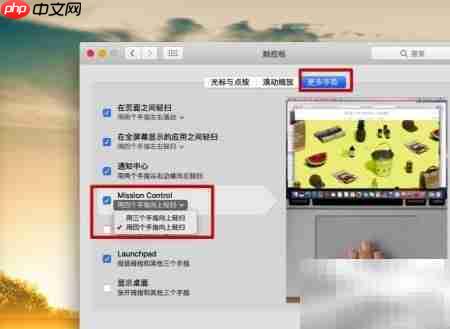
3、 如图所示,在触控板设置中启用“四指上滑以显示调度中心”等手势后,即可通过该动作快速调出多桌面视图。
4、 切换桌面时,只需在触控板上执行四指上滑动作,进入调度中心后选择目标桌面即可完成跳转。
5、 Mac系统默认仅提供一个主桌面,用户可根据需要新增最多16个虚拟桌面。方法为:按F3键或四指上滑打开调度中心,在顶部栏右侧点击“+”号按钮即可新建;重复此操作可继续添加。若需删除某桌面,只需将鼠标悬停于调度中心中对应缩略图右上角,出现白色“×”图标后点击确认移除。整个流程简洁直观,助力用户灵活组织多任务场景。



6、 按下F3键唤出调度中心后,直接点击顶部栏中任意小桌面图标,即可迅速切换至该桌面环境。
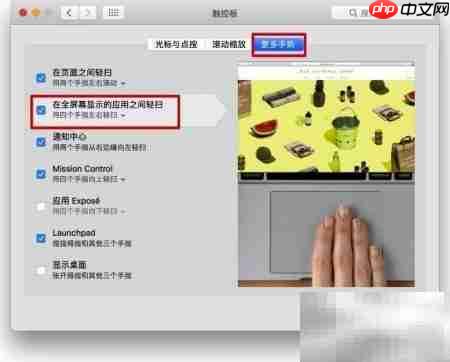
7、 在“系统设置”→“触控板”→“更多手势”中启用“左右轻扫切换桌面”选项后,仅需在触控板上用四指向左或向右轻扫,即可无缝切换相邻虚拟桌面。

8、 要将某个应用窗口分配至指定虚拟桌面,首先确保当前处于调度中心界面(可通过F3键或四指上滑触发),然后将该应用窗口直接拖拽至目标桌面缩略图区域,松手即完成归属设定。