在pcb设计过程中,为提升辨识度与视觉表现力,常需嵌入专属标识。借助自定义字体技术,可将企业logo无缝集成至电路板丝印层,兼顾美观性与唯一性,实现品牌元素的高精度还原。
1、 获取并安装Font Creator Program软件,推荐选用4.1版本。运行程序后点击“新建”,在弹出窗口中设定符号类别,并于“字体家族名称”栏填写目标名称(如LOGO名称),之后开展字符绘制与细节优化,最终保存为.ttf或.otf格式的定制字体文件,供后续调用。
2、 建议直接以LOGO名称作为字体家族名,点击“确定”完成初始化设置。
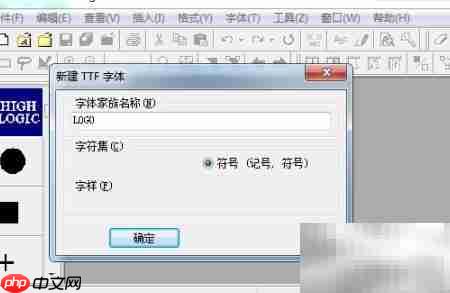
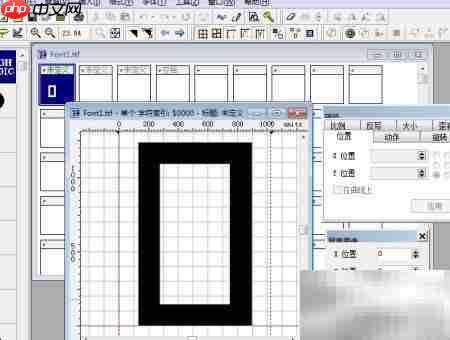
3、 如图所示,双击左上角蓝色编辑区域,在中间弹出的输入框中清空默认黑色字符内容。
4、 连续两次执行“删除边框”与“删除底板”操作,再对图形位置及比例进行微调。
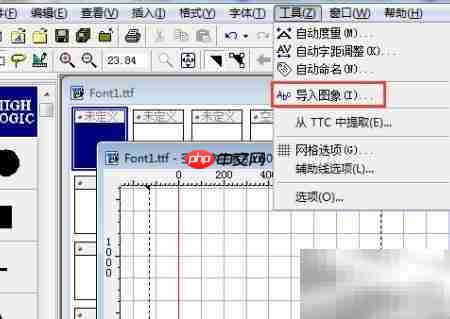
5、 从顶部菜单栏进入“工具”选项,选择“导入图像”功能。
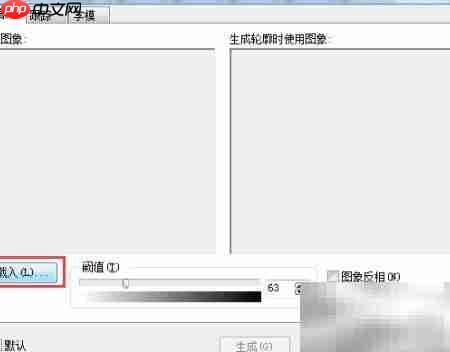
6、 点击“载入”按钮,启动图像导入流程。
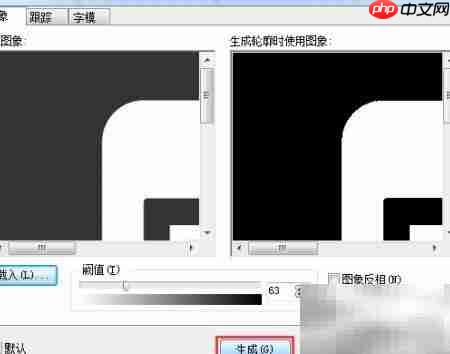
7、 浏览本地路径,选中已准备好的LOGO图像文件,打开后点击“生成”按钮,系统将自动将其转换为矢量字形。
8、 利用左上角的缩放控件调节图形尺寸,确保适配字符空间。
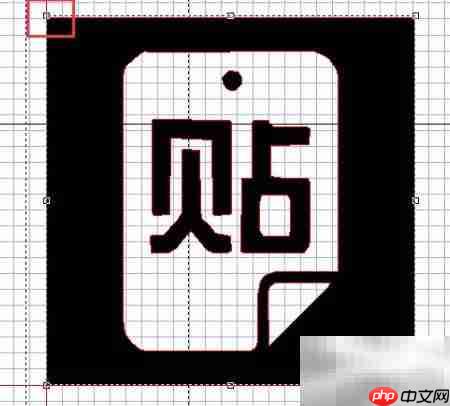
9、 拖动右侧虚线边界,使其完整覆盖LOGO图形所在区域,保证轮廓识别准确。
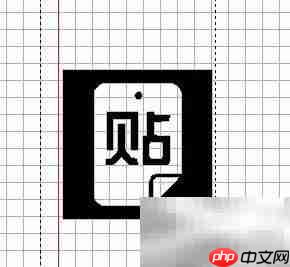
10、 点击图中未标注的空白区域以确认选中状态。
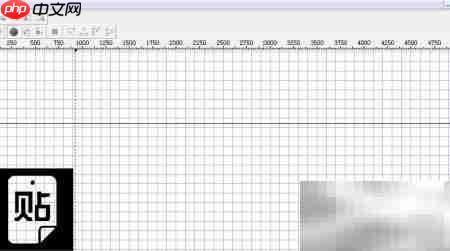
11、 在红色方框处右键调出菜单,勾选“ISO映射”前的复选框,进入字符映射配置环节。
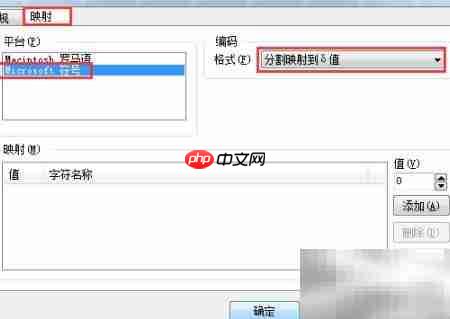
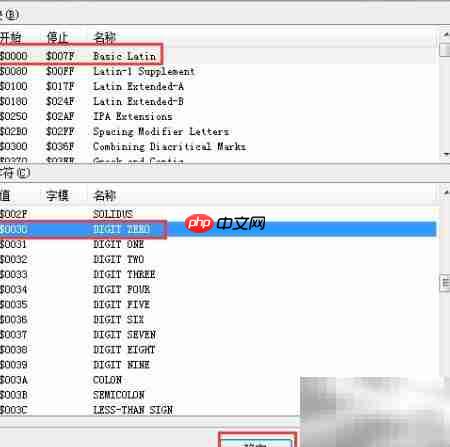
12、 在属性面板中切换至“映射”设置页,平台选择“Microsoft Symbol”,格式设为“分割映射到δ值”。点击“选择”后,在新窗口的“块”列表中定位并选取“Basic Latin(基本拉丁文)”,接着在字符表中找到“DIGIT ZERO(数字0)”。完成该绑定后,今后在PCB设计中只要使用此字体并输入“0”,即可显示所设定的LOGO图形。
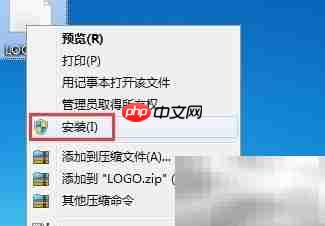
13、 字体文件下载完成后,右键单击该文件,选择“安装”以注册至系统字体库。
14、 启动Altium Designer,打开目标PCB工程,按快捷键P→S添加字符串对象。
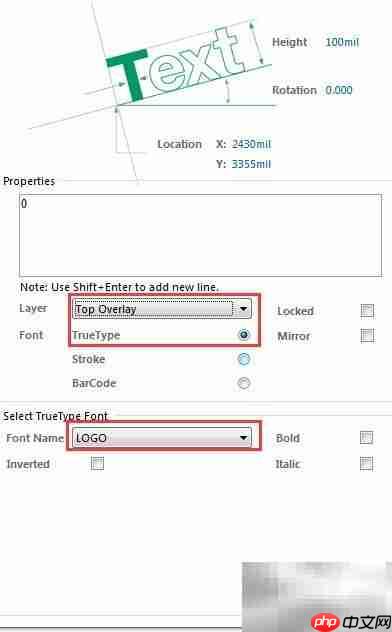
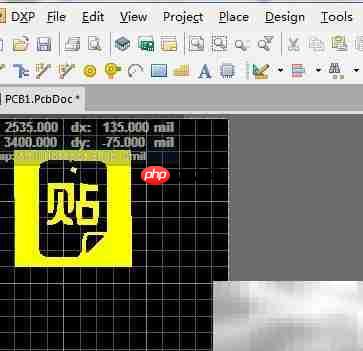
15、 在文本输入框中键入数字“0”,将图层指定为Top Overlay(顶层丝印)或Bottom Overlay(底层丝印),字体类型设为TrueType,并从下拉菜单中选取已安装的LOGO字体,确认后即可见LOGO图案呈现于PCB界面中。
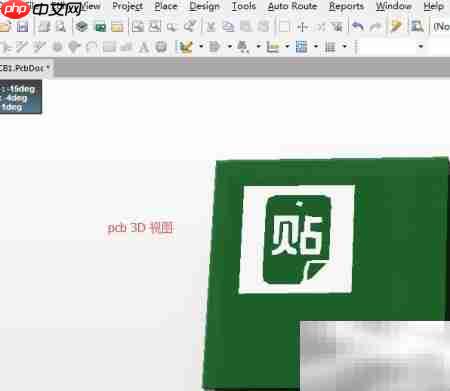
16、 标识已成功嵌入PCB设计