





windows vista发布已有一年多,微软在2008年推出了sp1服务包,对系统性能与稳定性进行了全面改进。该补丁包体积高达543mb,安装过程较为关键。以下将逐步介绍如何顺利完成这一重要更新,帮助用户有效提升系统运行效率。
1、 启用系统还原功能
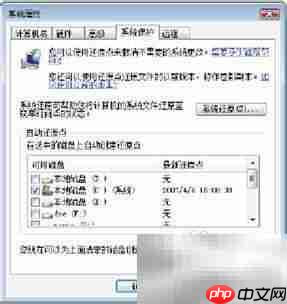
2、 在安装SP1前开启系统还原功能至关重要,一旦升级过程中出现异常,可快速将系统恢复至此前的正常状态。要确认系统还原是否已启用,可进入Windows Vista的“备份和还原中心”,点击左侧的“创建还原点”或“更改设置”选项,系统会自动打开“系统属性”窗口,并定位到“系统保护”选项卡。在此可查看各个磁盘分区的系统还原状态,如图15-1所示。通常情况下,系统仅默认为安装了Vista的操作系统分区启用还原功能。若取消勾选该分区,即表示关闭其系统还原功能,系统将不再生成新的还原点,可能导致无法回滚,因此建议始终保持启用状态。
3、 成功创建还原点后,即可在必要时执行系统恢复操作。
4、 返回“备份和还原中心”界面,选择左侧的“使用系统还原修复Windows”,即可进入如图15-2所示的系统还原向导窗口。

在 Windows 11 上"直接发声"的 TTS(从 WSL2/TUI 调用 powershell.exe + System.Speech)。适用于用户说"说出来/读出来/语音播报/用TTS",或反馈"没声音/tts 生成的 mp3 是空的/播不出来",以及需要中文语音但 OpenClaw 内置 tts 不可用时。
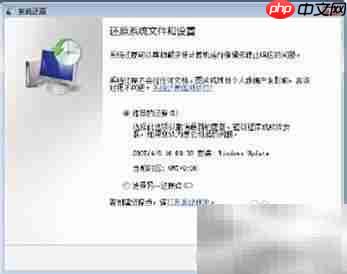
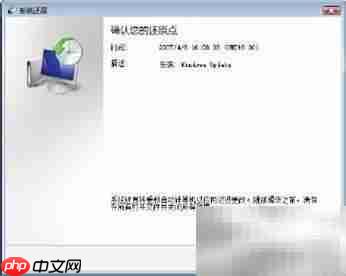
5、 用户可直接使用推荐的默认还原点并点击“下一步”继续,也可手动选择其他可用还原点。若选择默认还原点,系统将显示如图15-3所示的确认界面,此时只需点击“完成”,系统还原流程即刻启动。整个操作流程清晰直观,便于用户顺利完成。
6、 若选择自定义还原点,则会弹出详细列表,其中不仅包含用户手动创建的还原点,还包括系统在安装更新或进行重大变更时自动生成的还原点。
7、 从列表中选定一个合适的还原点,点击“下一步”,进入确认页面后点击“完成”,系统将立即开始执行还原任务,确保系统状态可追溯、可恢复。


















