要通过
.whl文件(python wheel 文件)安装
wordcloud库,可参考以下流程进行操作:
安装前准备
Python 环境:请确认你的设备已正确安装 Python 及 pip 工具。Wheel 文件:需获取一个与你当前 Python 版本和系统架构兼容的
wordcloud
.whl文件。你可以从 https://www.php.cn/link/57c2380d5c0be43f6c952835e58f7a55 获取,或其他可信来源下载。
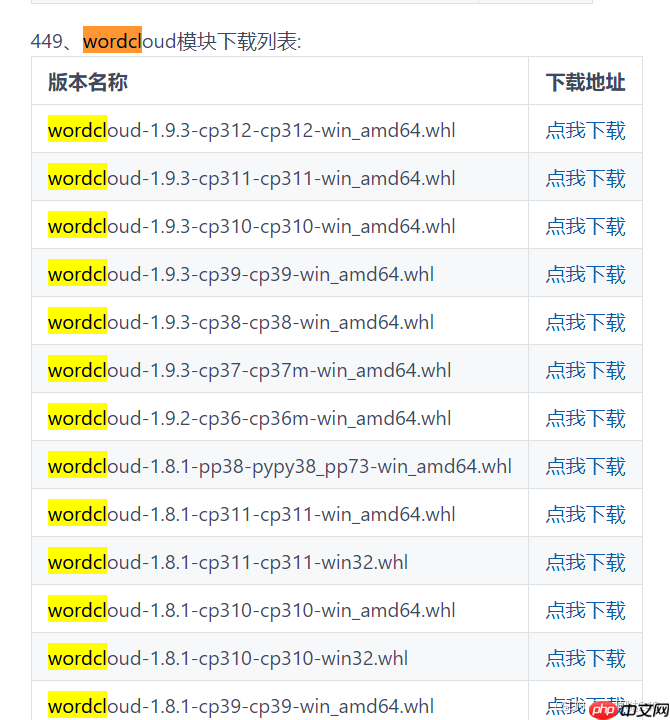
具体安装步骤
下载 .whl
文件
前往提供
wordcloud轮子文件的网站。查找适用于你 Python 版本(如 Python 3.8、3.9 等)以及操作系统类型(如 Windows 64位、macOS 或 Linux)的
.whl文件,并将其保存到本地。
打开命令行工具
立即学习“Python免费学习笔记(深入)”;
在 Windows 系统中,可以使用 CMD 或 PowerShell;在 macOS 或 Linux 上,则打开终端程序。
进入 .whl
文件所在目录
使用
cd命令切换到你存放
.whl文件的文件夹。例如:
cd path\to\your\directory
请将上述路径替换为实际的文件存储路径。
执行安装命令

SEO Keyword Density
下载
SEO关键词密度优化与页面审计技能。使用场景:①提供页面路径与关键词进行SEO优化;②提升页面关键词密度;③提升搜索引擎排名;④进行SEO审计(meta标签、OG、hreflang等)。触发词:关键词密度、SEO优化、关键词优化等。
运行
pip install命令来安装该 wheel 文件。示例:
pip install wordcloud-x.y.z-cp39-cp39-win_amd64.whl
请将文件名
wordcloud-x.y.z-cp39-cp39-win_amd64.whl替换为你实际下载的文件名称,并确保其中的 Python 版本号(如 cp39)和平台标识(如 win_amd64)与你的环境一致。
检查是否安装成功
安装完成后,可通过以下方式验证:
查看包信息:
pip show wordcloud
或在 Python 脚本中尝试导入:
import wordcloud
若无错误提示,则表示安装成功。
简单使用示例
下面是一个利用
wordcloud生成词云的基本代码示例:
from wordcloud import WordCloud
import matplotlib.pyplot as plt
<h1>示例文本内容</h1><p>text = "Python wordcloud library is used to generate word clouds from text data."</p><h1>创建词云对象</h1><p>wordcloud = WordCloud(width=800, height=400, background_color='white').generate(text)</p><h1>显示图像</h1><p>plt.figure(figsize=(10, 5))
plt.imshow(wordcloud, interpolation='bilinear')
plt.axis('off')  # 关闭坐标轴
plt.show()
此示例演示了如何从一段文本生成词云图像,并借助
matplotlib进行可视化展示。