








AutoCAD2016中设置点样式的详细步骤
首先启动AutoCAD2016软件
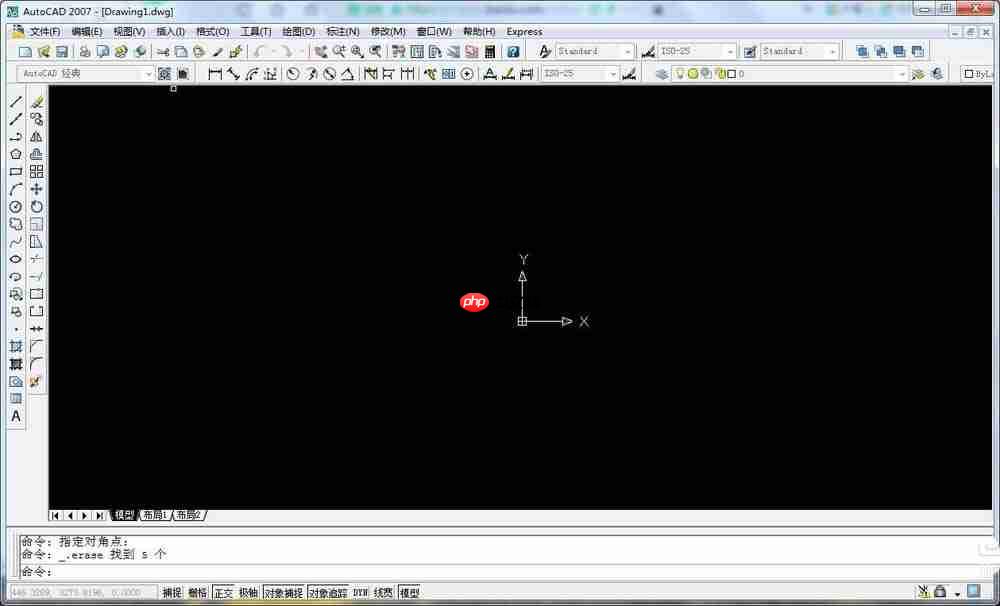
进入界面后,在绘图区域中先绘制一个点,观察当前系统默认的点显示样式,如下图所示:
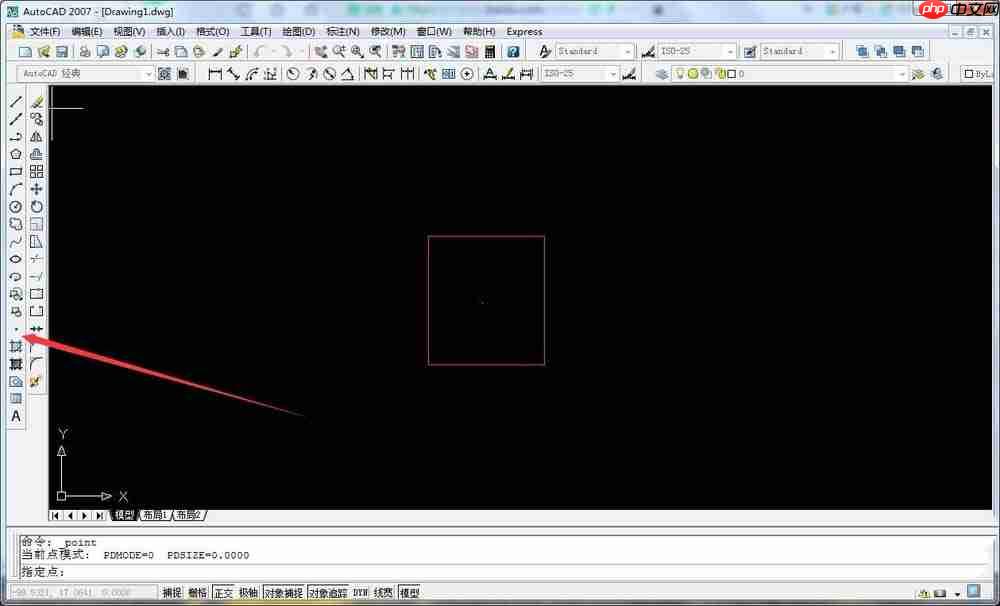
接着,定位到顶部菜单栏中的“格式”选项,使用鼠标左键单击打开,如图所示:

cascadeflow: Cost + Latency Reduction
下载
OpenClaw原生域级联。在用户需要通过级联降低费用/延迟、进行域感知模型分配、OpenClaw原生事件处理等场景使用。
在下拉菜单中,找到并点击“点样式”选项,进入设置界面,如下图所示:

此时会弹出“点样式”对话框,在其中可以根据个人需求选择合适的点形状和大小,如图所示:

选择完毕后,点击“确定”按钮,返回绘图界面即可看到点的样式已成功更新,设置完成。
























