




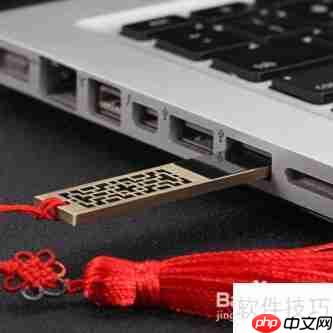
在重装系统之前,需要先将大于4GB的文件保存到U盘,并制作系统启动盘。以下是详细的操作流程:
1、首先关闭计算机上的杀毒软件或防火墙等安全程序,然后插入一个全新的U盘。
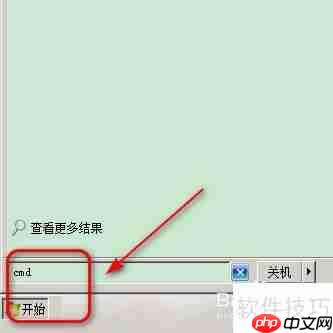
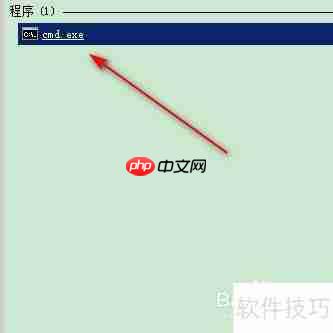
2、点击Windows 7桌面左下角的“开始”按钮,在搜索框中输入“cmd”,然后以管理员身份运行该程序。
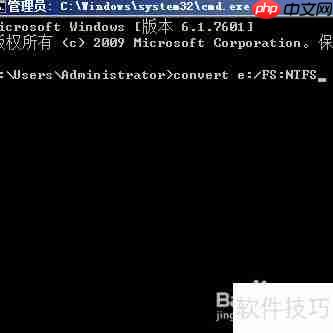
3、在打开的命令提示符窗口中,输入命令
convert e: /fs:ntfs并按下回车键,其中“e:”为你的U盘实际盘符,请根据情况调整。

windows-auto
下载
Windows 桌面自动化技能,支持鼠标控制(移动/点击/拖拽/滚轮/截图)、键盘输入(文字输入/按键/组合键)、窗口管理(查找/聚焦/最大化/最小化/关闭/移动)、截图并发送文件。提供两种截图方式:Python pyautogui 截图(集成在自动化流程中)和 PowerShell + .NET 零依赖截图(支持区域截图和多显示器)。当用户需要自动化 Windows 桌面操作、控制鼠标键盘、管理窗口、执行 GUI 自动化任务、截图发送文件时使用。
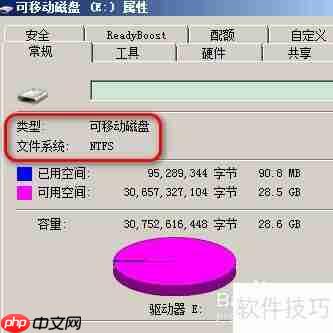
4、转换完成后,进入“计算机”界面,右键点击U盘盘符,选择“属性”,即可查看文件系统信息,确认已成功更改为NTFS格式,从而支持存储超过4GB的大文件。
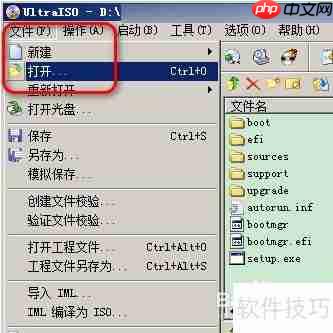
5、打开UltraISO软件,点击“文件”菜单中的“打开”选项,选择你要使用的Windows 7官方ISO镜像文件并导入。
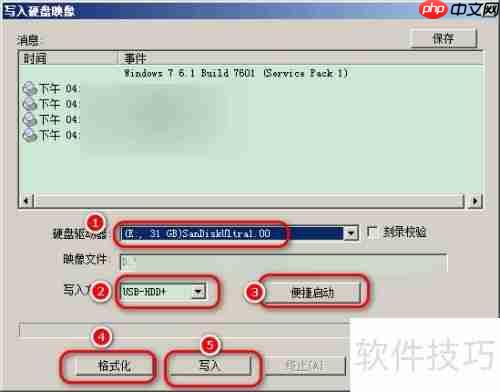
6、在UltraISO主界面中,点击顶部菜单的“启动”选项,选择“写入硬盘映像”。
7、确保U盘已正确连接,在弹出的写入窗口中选择对应的U盘盘符,先点击“格式化”按钮清空U盘,再点击“写入”开始制作启动盘,等待片刻即可完成。



















