虚拟打印机如何安装与使用?以下是详细的安装与使用步骤,供参考。
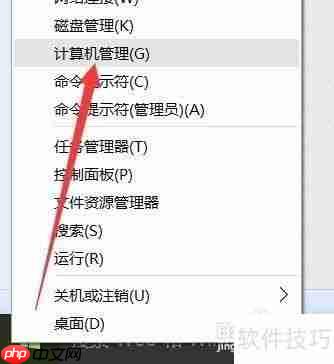
1、 在正式安装虚拟打印机前,建议先检查电脑上已安装的打印机。点击桌面左下角的Windows图标,右击后在弹出菜单中选择设备管理器。
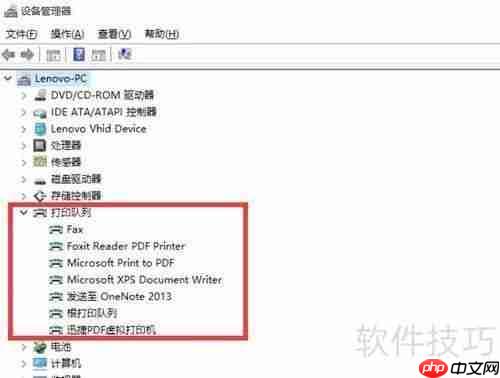
2、 进入设备管理器后,展开打印队列部分,可以清晰看到电脑内已安装的所有打印机,包括虚拟打印机。
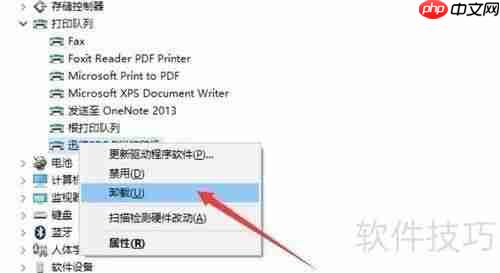
3、 在设备管理器中可以直接删除或卸载打印机设备,只需右击目标设备即可执行相应操作,如图所示。
4、 安装虚拟打印机的一种方式是借助相关软件或驱动程序完成。通常情况下,安装PDF编辑器或者微软Office时,系统会自动附带虚拟打印机驱动,用户无需额外操作即可直接使用。

夸克扫描王 - 转Office Alibaba-Quark-Transoffice
下载
由夸克扫描王提供的文件格式转换工具。当用户需要将图片、截图或扫描件转换为 Office 文档(Word/Excel)或 PDF 时,使用此技能。适用于包含复杂表格、合同或图文混排内容的图片或扫描件,可尽量还原原始版式并生成可编辑文档。即使用户未明确提到格式转换,只要用户的需求涉及将图片内容转换为可编辑文档(如 .docx、.xlsx 或 .pdf),也应触发此技能。请勿用于提取纯文本或识别文字内容、图像增强处理或从零创建文档
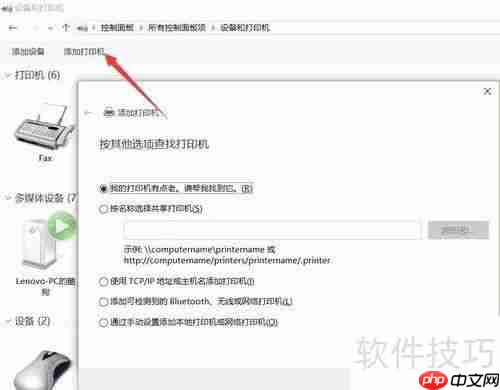
5、 如果希望支持更多的文件格式进行虚拟打印,可以在百度等搜索引擎中查找并下载安装适合的虚拟打印驱动程序。

6、 安装好对应的虚拟打印机驱动之后,还可以进一步调整输出文件格式以及其他相关参数。
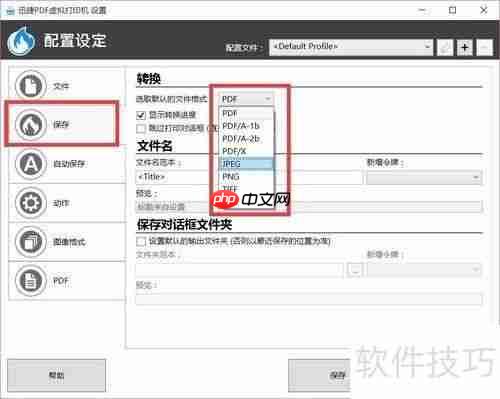
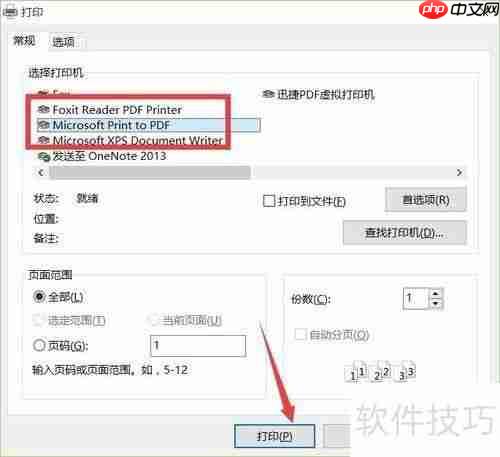
7、 虚拟打印机的使用方法与普通打印机基本相同,只需在打印选项中选择相应的虚拟打印机,点击打印按钮,并保存生成的文件,就完成了整个打印过程。