




本指南将指导您如何在windows 10系统中建立桌面快捷方式,以便快速访问文件夹,同时不会占用c盘的空间。
- 首先,打开您想要使用的硬盘分区;

- 接下来,寻找目标文件夹的位置;

右键点击目标文件夹;
 Windows TTS (WSL2)下载
在 Windows 11 上"直接发声"的 TTS(从 WSL2/TUI 调用 powershell.exe + System.Speech)。适用于用户说"说出来/读出来/语音播报/用TTS",或反馈"没声音/tts 生成的 mp3 是空的/播不出来",以及需要中文语音但 OpenClaw 内置 tts 不可用时。
在弹出的菜单中选择“发送到”选项;

- 然后从下拉列表中选择“桌面(快捷方式)”;
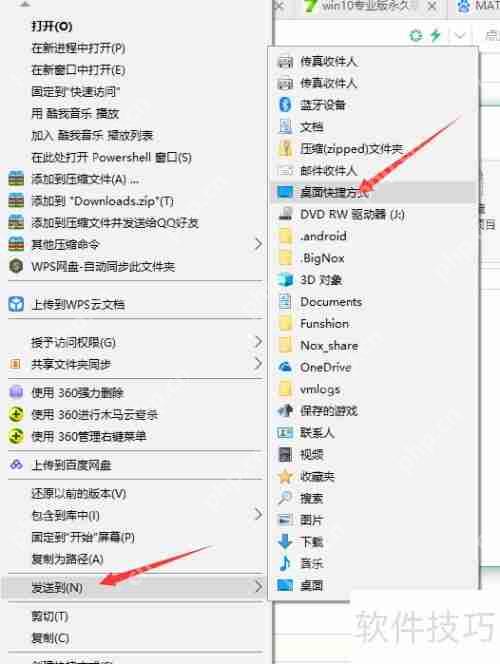
- 至此,您已经成功地在桌面上生成了该文件夹的快捷方式。
















