





xps viewer功能的启动方式让许多用户感到困惑,iefans小编整理了详细的启动步骤,希望能为大家解惑!

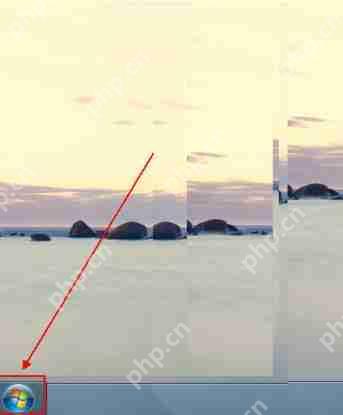
首先,在电脑桌面的左下角点击【win】图标。
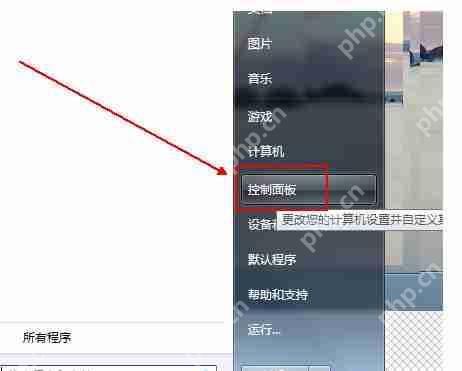
接着,在弹出的菜单列表中选择【控制面板】选项。
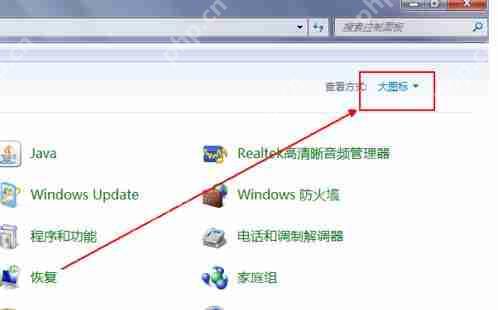
然后,将【控制面板】文件夹的【查看方式】调整为【大图标】选项。
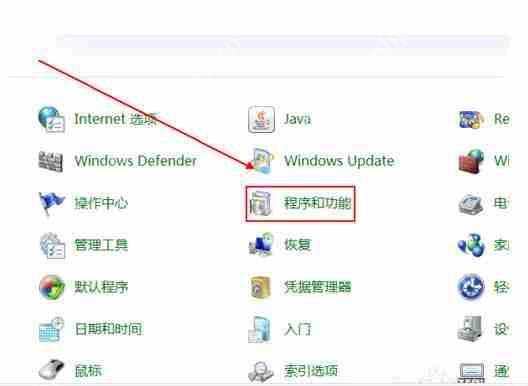
接下来,在下方的程序列表中点击【程序和功能】选项。

windows-auto
下载
Windows 桌面自动化技能,支持鼠标控制(移动/点击/拖拽/滚轮/截图)、键盘输入(文字输入/按键/组合键)、窗口管理(查找/聚焦/最大化/最小化/关闭/移动)、截图并发送文件。提供两种截图方式:Python pyautogui 截图(集成在自动化流程中)和 PowerShell + .NET 零依赖截图(支持区域截图和多显示器)。当用户需要自动化 Windows 桌面操作、控制鼠标键盘、管理窗口、执行 GUI 自动化任务、截图发送文件时使用。
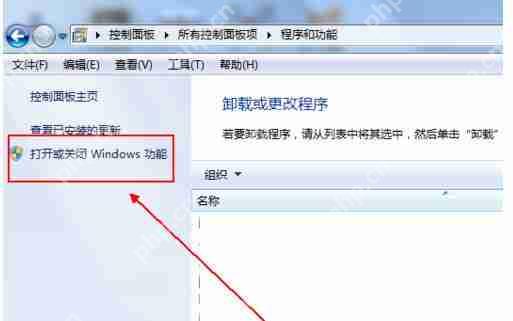
在【程序和功能】文件夹的左侧,选择【打开/关闭windows功能】选项。
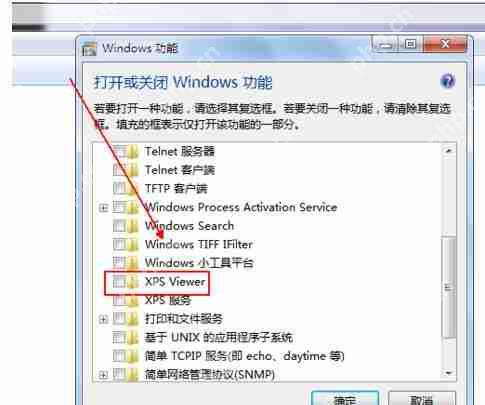
找到【XPS Viewer】选项。
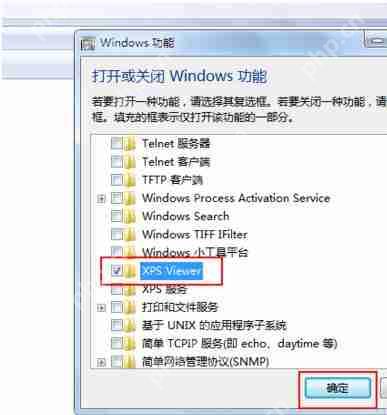
最后,勾选【XPS Viewer】选项并点击【确定】按钮即可完成启动。
您是否喜欢小编为您提供的XPS Viewer功能启动步骤解析?希望对您有所帮助!更多相关内容,请访问PHP中文网站的XPS Viewer专区。



















