








很多朋友可能还不了解如何使用cad快速看图将cad图迅速转换成图片,接下来php中文网的小编将为大家详细介绍cad图快速转为图片的多种方法,希望对大家有所帮助。

一、如何快速将CAD图转换成图片
首先,启动迅捷CAD编辑器,打开软件后,点击界面上的“文件”选项,然后选择“打开”来导入CAD图。
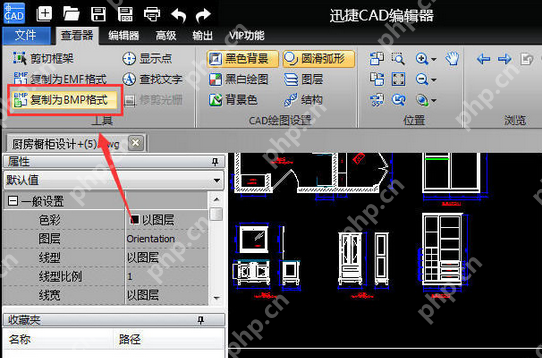
 接着,在成功导入CAD图后,点击“查看器”中的“复制为BMP格式”,即可快速将图形内容生成图片。然后,你可以在Office或WPS文档中粘贴这些图片,完成CAD图到图片格式的快速转换。生成的图片尺寸与当前图纸的放大比例一致。
 二、如何批量将CAD图转换成图片,并自定义图片属性
CAD快速看图相关攻略推荐:
CAD快速看图如何打印 打印图纸方法说明

Academic Press Release Writing
下载
学术新闻稿撰写专业工具。包含规范的五段式写作结构、全流程工作步骤、常见问题解决方案和效率提升技巧。**当以下情况时使用此 Skill**:(1) 需要撰写学术机构、科研团队的新闻通稿/宣传稿;(2) 需要将学术论文、科研成果转化为面向公众的科普性新闻稿;(3) 用户提到"学术新闻稿"、"科研宣传稿"、"论文新闻稿...
CAD快速看图如何分图 快速分图方法分享
CAD快速看图如何设置离线VIP?设置离线VIP步骤分享
点击“文档”选项,然后选择“批处理”功能,进入批处理界面。
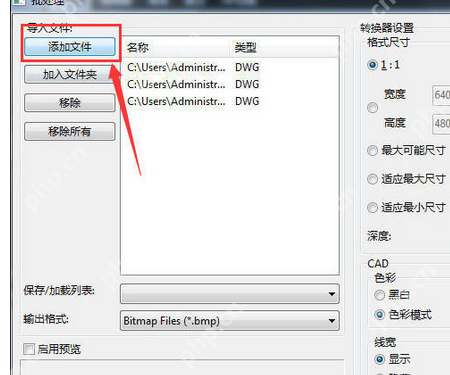
 在批处理界面中,点击“添加文件”选项,将需要转换的CAD图添加到文件列表。
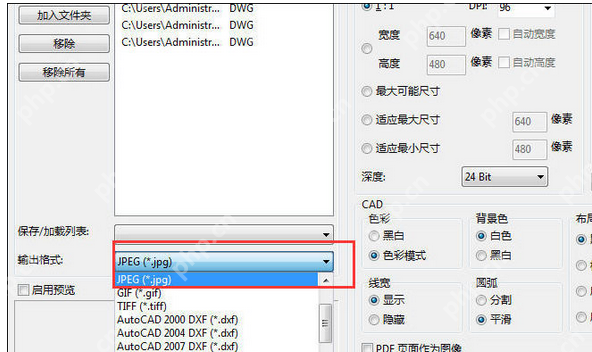
 然后,点击“输出格式”选项,选择你想要的图片格式,例如常用的JPG格式,并在右侧自定义设置输出图片的属性。
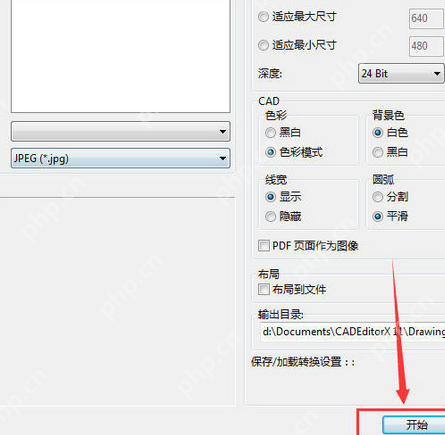
 最后,点击“开始”按钮,即可成功将批量的CAD图转换成图片格式。
 以上就是小编为大家介绍的CAD图快速转为图片的方法,希望你已经掌握了这些技巧。如果还有疑问,请继续关注PHP中文网的CAD快速看图专区!


















