讲师中心 微信公众号
AI工具推荐 视频效率加速

如何将随机标题图像添加到您的 WordPress 博客

雨静大大_5854

雨静大大_5854

发布时间:2025-05-09 15:06:01

|

312人浏览过

|

来源于php中文网

原创

您想向您的wordpress 博客添加随机标题图像吗?大多数 wordpress 主题都内置支持添加标题图像。这些图像可以完全改变您网站的外观和感觉。在本文中,我们将向您展示如何在不编写任何代码的情况下向您的 wordpress 博客添加随机标题图像。

如何将随机标题图像添加到您的 WordPress 博客

大多数免费和高级 WordPress 主题都带有自定义标头支持。WordPress 中的自定义标题是一项主题功能,允许 WordPress 主题指定显示图像的标题区域。
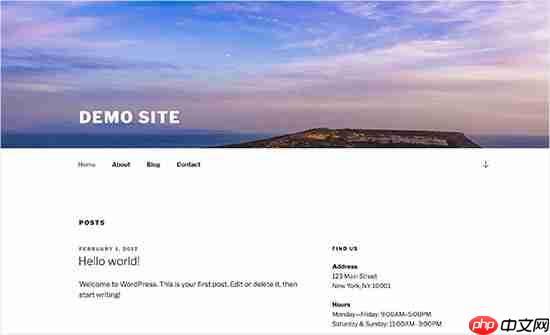
如何将随机标题图像添加到您的 WordPress 博客

自定义标题与背景图像功能不同,后者允许您在 WordPress 网站上设置自定义背景图像。

话虽如此,让我们来看看如何向您的 WordPress 博客添加随机标题图像。

视频教程

https://www.youtube.com/embed/s_XGM_F9gNk?version=3&rel=0&fs=1&showsearch=0&showinfo=1&iv_load_policy=1&wmode=transparent订阅 WPBeginner

https://www.youtube.com/subscribe_embed?usegapi=1&channel=wpbeginner&layout=default&count=default&origin=https%3A%2F%2Fwpbeginner.com&gsrc=3p&ic=1&jsh=m%3B%2F_%2Fscs%2Fapps-static%2F_%2Fjs%2Fk%3Doz.gapi.en.vQiXRrxCe40.O%2Fam%3DAQ%2Fd%3D1%2Frs%3DAGLTcCMBxIGVyXSdvvcs43a64yHt_P7dfg%2Fm%3D__features__#_methods=onPlusOne%2C_ready%2C_close%2C_open%2C_resizeMe%2C_renderstart%2Concircled%2Cdrefresh%2Cerefresh&id=I0_1448178294715&parent=https%3A%2F%2Fwpbeginner.com

如果您不喜欢该视频或需要更多说明,请继续阅读。

方法 1. 使用 WordPress 主题定制器随机标题图像

此方法更简单,建议大多数 WordPress 用户使用。

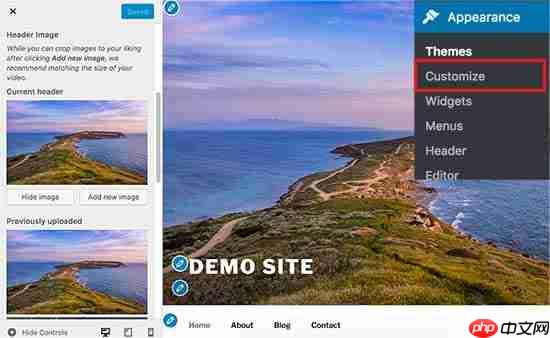
您需要前往外观»自定义页面来启动 WordPress 主题定制器。
如何将随机标题图像添加到您的 WordPress 博客

接下来,您需要单击“标题”选项卡将其展开。标题选项还可以在主题中标记为标题图像或标题媒体。

您将看到网站当前的标题图像以及任何其他可供使用的标题图像。

您需要单击“添加图像”按钮上传要用作标题图像的图像。

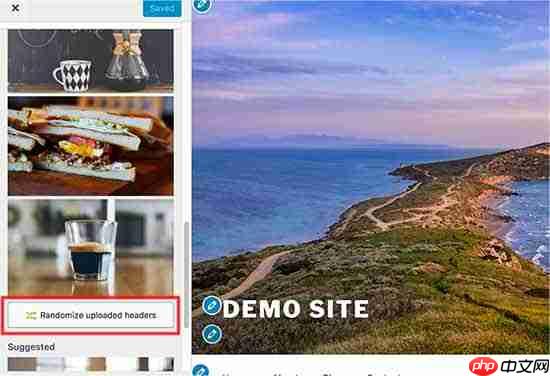
上传一些图像后,它们将显示在最近上传的图像下方。
如何将随机标题图像添加到您的 WordPress 博客

现在您需要单击最近上传的图像下的“随机上传的标题”按钮,然后保存更改。

YouTube Script Generator

生成完整的 YouTube 视频脚本——包括钩子(Hook)、开场(Intro)、正文(Body)、行动号召(CTA)、视频描述(Description)、标签(Tags)以及封面图文字(Thumbnail Text)。支持教育类、评测类、故事类和清单类(Listicle)等多种视频类型。

下载

您现在可以访问您的网站并重新加载它以查看标题图像随机变化。

方法 2. 使用插件在选定页面上添加自定义标题图像

此方法更加灵活,让您可以更好地控制如何显示 WordPress 帖子、页面、类别或标签档案的不同或随机标题图像。

您需要做的第一件事是安装并激活WP Display Header插件。有关更多详细信息,请参阅我们有关如何安装 WordPress 插件的分步指南。

激活后,您需要编辑帖子或创建新帖子。您会注意到帖子编辑器下方有一个标有“标题”的新元框。

如何将随机标题图像添加到您的 WordPress 博客

在这里,您可以选择之前上传到主题的标题图像,并将其用作本文的标题。您还可以选中“随机”选项以随机显示上传的标题图像中的背景图像。

如果您想添加更多标题图像,请转到“外观”»“自定义”,然后单击“标题”选项卡。
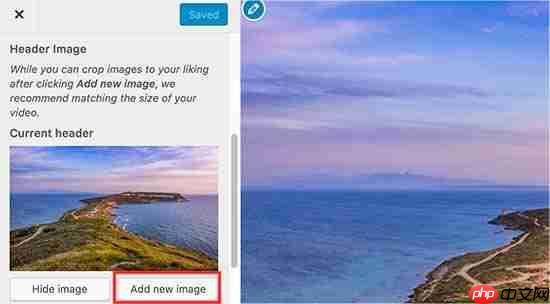
如何将随机标题图像添加到您的 WordPress 博客

接下来,您需要单击“添加图像”按钮来上传更多标题图像。您无需更改主题的标题,只需上传图像并退出定制器即可。

该插件还允许您更改类别和标签存档页面的标题图像。

您需要转到帖子»类别页面,然后单击要更改的类别下方的编辑按钮。
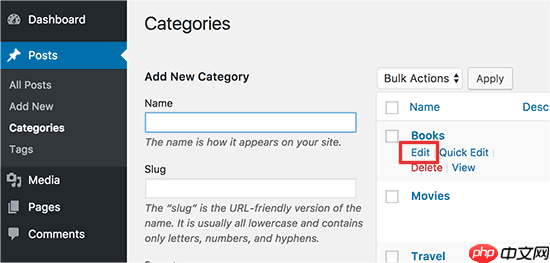
如何将随机标题图像添加到您的 WordPress 博客

在类别编辑屏幕上,您会注意到新的标题部分,您可以在其中选择标题图像或显示随机标题图像。
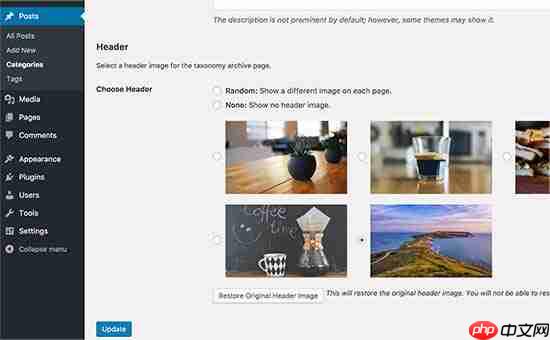
如何将随机标题图像添加到您的 WordPress 博客

不要忘记单击“更新”按钮来保存更改。

就这样,我们希望本文能帮助您了解如何轻松地将随机标题图像添加到您的 WordPress 博客中。您可能还想查看我们有关如何提高 WordPress 速度和性能的指南。

热门AI工具

更多
DeepSeek

DeepSeek是一款面向对话、写作、编程和推理场景的AI大模型工具。

LibLibAI
LibLibAI Hot

一款AI视频创作工具,主要用于国内领先的AI创意平台,以海量模型、低门槛操作与“创作-分享-商业化”生态,让小白与专业创作者都能高效实现图文乃至视频创意表达,适合需要提升相关任务效率的用户。

WorkBuddy

一款AI办公效率工具,主要用于腾讯云推出的AI原生桌面智能体工作台,适合需要提升相关任务效率的用户。

二狗PPT
二狗PPT Hot

一款AI演示文稿工具,主要用于专为中式职场打造的AI PPT生成工具,适合需要提升相关任务效率的用户。

豆包大模型

豆包大模型是一款由字节跳动推出的企业级大语言模型服务平台。

UP简历
UP简历 Hot

一款AI办公效率工具,主要用于基于AI技术的免费在线简历制作工具,适合需要提升相关任务效率的用户。

讯飞智作

讯飞智作是一款AI视频创作工具,AI文本配音工具,数字人课程、营销视频制作。

蛙蛙写作

一款AI论文写作工具,主要用于超级AI智能写作助手,适合需要提升相关任务效率的用户。

VibeKnow
VibeKnow Hot

一款AI视频创作工具,主要用于全球首个AI知识视频创作平台,文档、文章、网页,一键生成视频,适合需要提升相关任务效率的用户。

相关专题

更多
counta和count的区别
counta和count的区别

Count函数用于计算指定范围内数字的个数,而CountA函数用于计算指定范围内非空单元格的个数。本专题为大家提供相关的文章、下载、课程内容,供大家免费下载体验。

2568

2023.11.20

Golang channel原理
Golang channel原理

本专题整合了Golang channel通信相关介绍,阅读专题下面的文章了解更多详细内容。

434

2025.11.14

golang channel相关教程
golang channel相关教程

本专题整合了golang处理channel相关教程,阅读专题下面的文章了解更多详细内容。

579

2025.11.17

Go语言 channel用法详解
Go语言 channel用法详解

本专题整合了go语言中channel的各种使用方法,阅读专题下面的文章了解更多详细步骤。

383

2026.04.03

default gateway怎么配置
default gateway怎么配置

配置default gateway的步骤:1、了解网络环境;2、获取路由器IP地址;3、登录路由器管理界面;4、找到并配置WAN口设置;5、配置默认网关;6、保存设置并退出;7、检查网络连接是否正常。本专题为大家提供相关的文章、下载、课程内容,供大家免费下载体验。

337

2023.12.07

http与https有哪些区别
http与https有哪些区别

http与https的区别:1、协议安全性;2、连接方式;3、证书管理;4、连接状态;5、端口号;6、资源消耗;7、兼容性。本专题为大家提供相关的文章、下载、课程内容,供大家免费下载体验。

5290

2024.08.16

wordpress seo
wordpress seo

WordPress网站SEO优化方法有:1、选择一个SEO友好的主题,具有清晰的代码结构,快速的加载速度和响应式设计;2、使用SEO插件,优化你的标题标签,元描述,关键字,XML站点地图等;3、优化你的内容,内容是SEO优化的核心;4、优化你的网站速度;5、创建友好的URL;6、使用内部链接;7、优化图像;8、使用社交媒体;9、定期更新你的网站;10、监控和分析你的网站等等。

4755

2023.09.18

wordpress下载后怎么安装
wordpress下载后怎么安装

安装前准备:确保服务器满足要求、获取安装文件、创建数据库。上传 wordpress 文件。创建数据库和用户。运行安装程序:选择语言、输入数据库信息、网站标题和管理员信息。安装 wordpress。安装后配置:设置永久链接、安装主题、安装插件、创建内容。本专题为大家提供相关的文章、下载、课程内容,供大家免费下载体验。

4899

2024.04.15

LLVM自定义Pass怎么写
LLVM自定义Pass怎么写

本专题聚焦LLVM自定义Pass开发,整理Pass类结构、run()方法、PreservedAnalyses、CMake构建、插件注册、-load-pass-plugin加载和测试用例编写流程。

0

2026.09.30

热门下载

更多
网站特效
/
网站源码
/
网站素材
/
前端模板

精品课程

更多
相关推荐
/
热门推荐
/
最新课程
关于我们 免责申明 举报中心 意见反馈 讲师合作 广告合作 最新更新
php中文网:公益在线php培训,帮助PHP学习者快速成长!
关注服务号
PHP中文网订阅号
每天精选资源文章推送

Copyright 2014-2026 https://www.php.cn/ All Rights Reserved | php.cn