讲师中心 微信公众号

工具推荐

视频效率加速
AniShort
AniShort

AI短剧协同制作平台

立刻MV
立刻MV

低成本歌曲 MV、视频生成

updream

一键生成高质量推广成片

Seko
Seko

AI短剧一键生成成片

本地AI新选择:LocalAI如何实现低成本硬件也能轻松训练AI大模型

小涛酱_9505

小涛酱_9505

发布时间:2025-05-06 20:46:01

|

428人浏览过

|

来源于php中文网

原创

前言

大家好!今天我将与大家分享一个超实用的教程——如何在本地服务器上运行离线AI项目,无需高昂的GPU成本。我们将使用开源工具LocalAI,并结合cpolar内网穿透工具,实现远程访问的详细步骤。

随着AI大模型的发展,许多公司推出了自己的在线AI服务。这些服务确实为我们的生活和工作带来了便利,但数据传输到商家的服务器上,引发了用户对数据泄露和隐私保护的担忧。

为了解决这些问题,我推荐一个优秀的AI项目:LocalAI。这款开源工具可以在本地运行大语言模型(LLM)、生成图像和音频等。最重要的是,你无需高端GPU,仅使用消费级硬件和CPU就能完成推理任务,真正降低了AI使用的门槛。

本文将详细介绍如何使用Docker快速部署LocalAI,并结合cpolar内网穿透工具实现远程访问。无论你是技术新手还是有经验的老手,都能从中学到实用的知识和技巧!
本地AI新选择:LocalAI如何实现低成本硬件也能轻松训练AI大模型image-20250107161115378【视频教程】

支持CPU推理运行的开源AI工具LocalAI本地安装与远程使用教程

  1. Docker部署

本例使用Ubuntu 22.04进行演示,使用Docker进行部署。如果没有安装Docker,可以查看这篇教程进行安装:《Docker安装教程——Linux、Windows、MacOS》

安装好Docker后,打开终端执行以下命令启动容器:

sudo docker run -ti --name local-ai -p 8080:8080 localai/localai:latest-cpu

这里使用的镜像是仅使用CPU运行的镜像。如果你有Nvidia显卡的高性能GPU,可以使用下方命令拉取支持N卡的镜像来运行容器:

sudo docker run -ti --name local-ai -p 8080:8080 --gpus all localai/localai:latest-gpu-nvidia-cuda-12

更多项目配置与使用详情,请访问作者的GitHub主页查看:https://www.php.cn/link/cad22bbf0e122b133c9ce941b80831e9

  1. 简单使用演示

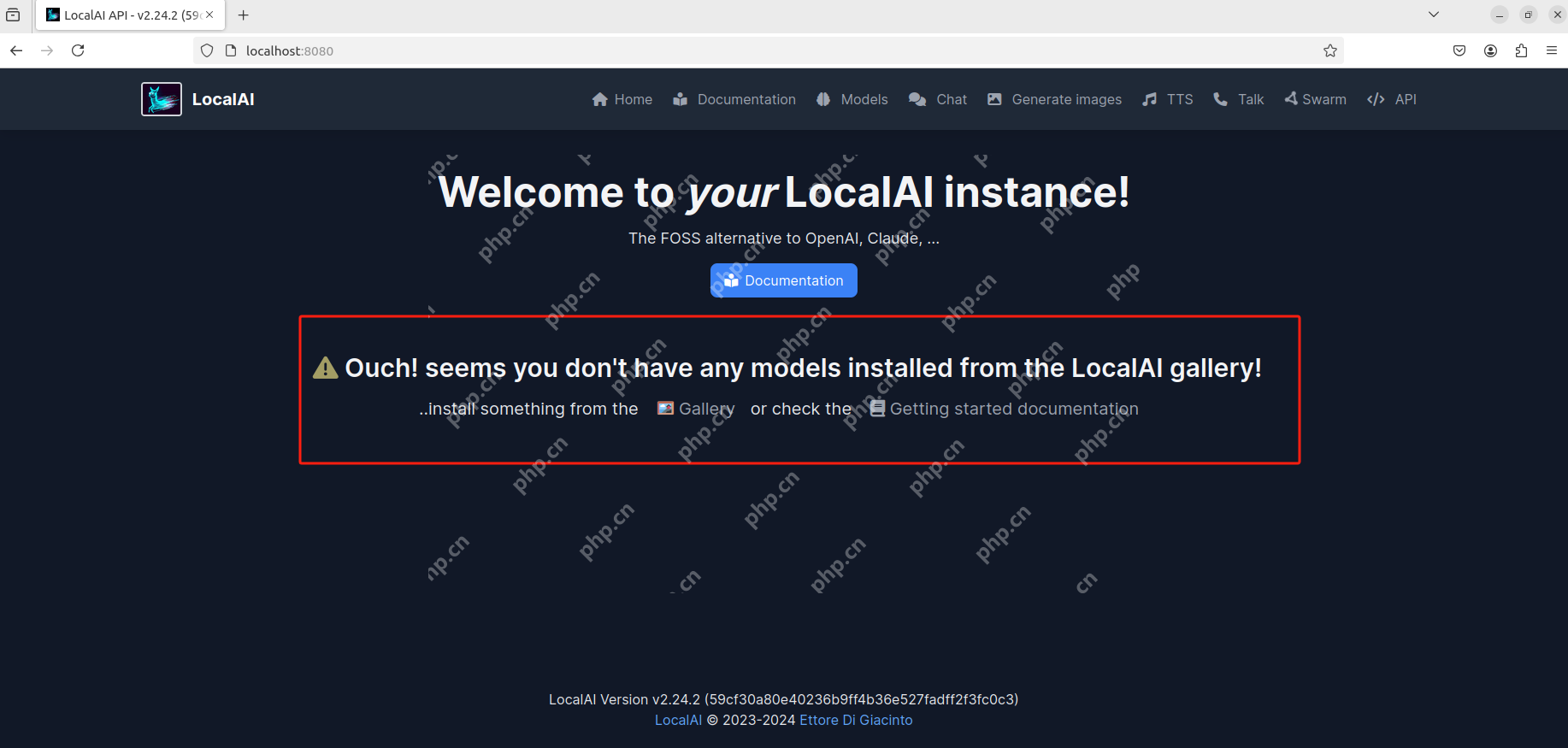
容器启动后,在Ubuntu中使用浏览器访问 https://www.php.cn/link/cbb686245ece57c9827c4bc0d0654a8e 即可打开LocalAI的Web UI页面:
本地AI新选择:LocalAI如何实现低成本硬件也能轻松训练AI大模型image-20250107150311522

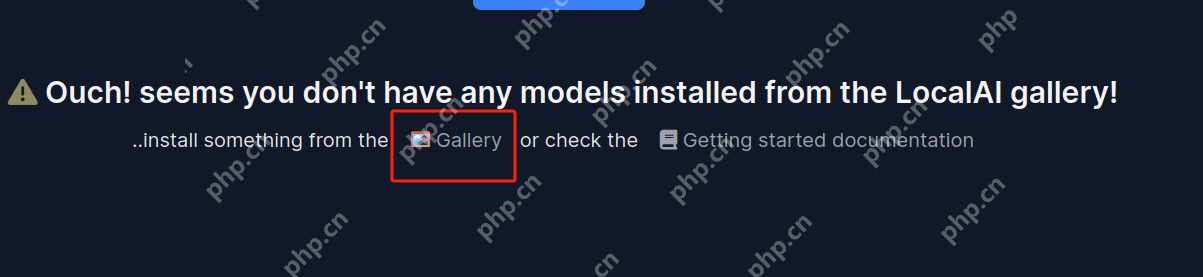
你会看到页面中央提示我们尚未添加大模型。点击Gallery,跳转到选择页面,在这里可以选择一个大模型:
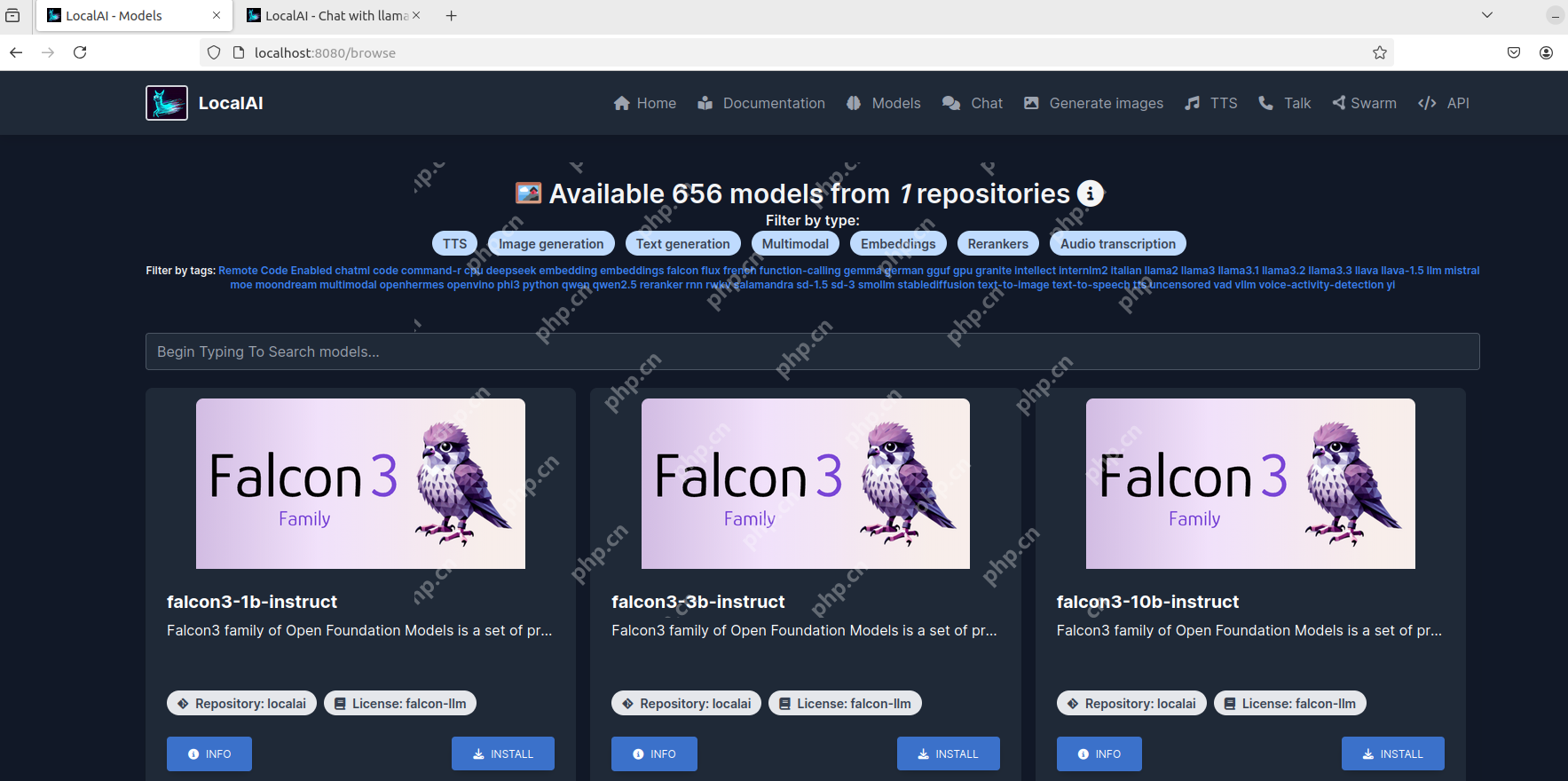
本地AI新选择:LocalAI如何实现低成本硬件也能轻松训练AI大模型image-20250107151137003

界面中展示了600多个大模型,可以根据用途标签(如文字转语音、图片生成、文章生成等)进行筛选,或者在下方输入框中搜索指定的模型:
本地AI新选择:LocalAI如何实现低成本硬件也能轻松训练AI大模型1736234546248

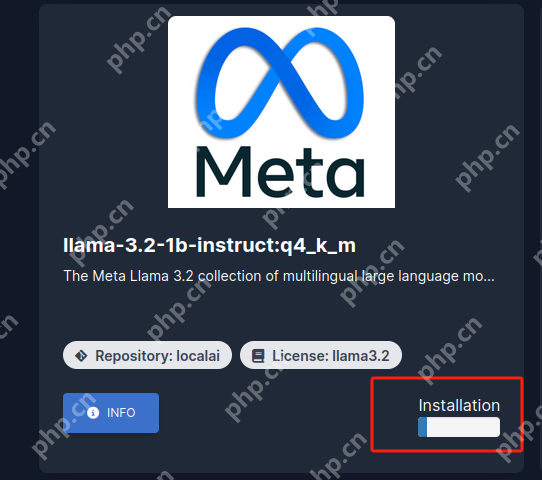
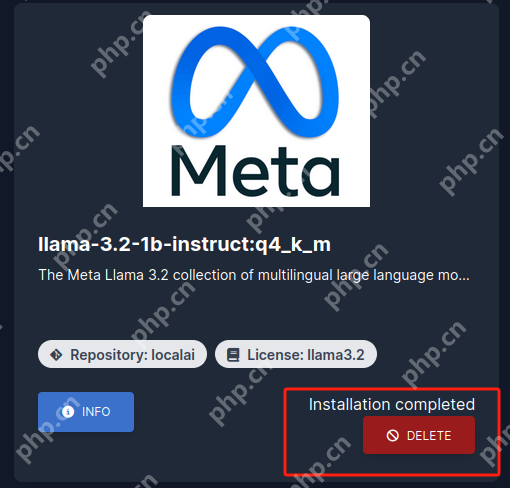
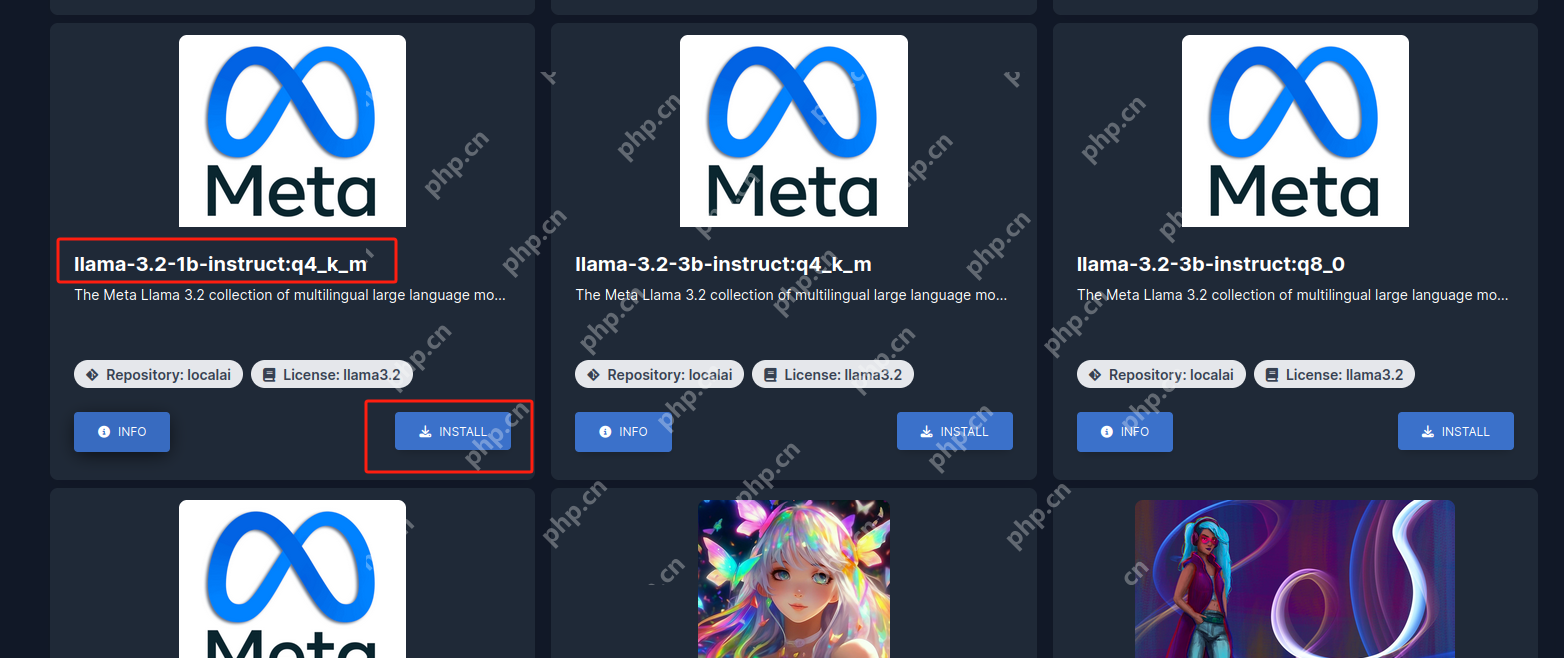
我以添加llama-3.2-1b模型为例进行演示:点击install按钮,等待安装完成即可。
本地AI新选择:LocalAI如何实现低成本硬件也能轻松训练AI大模型image-20250107151337786 本地AI新选择:LocalAI如何实现低成本硬件也能轻松训练AI大模型image-20250107151539442 本地AI新选择:LocalAI如何实现低成本硬件也能轻松训练AI大模型image-20250107151705300

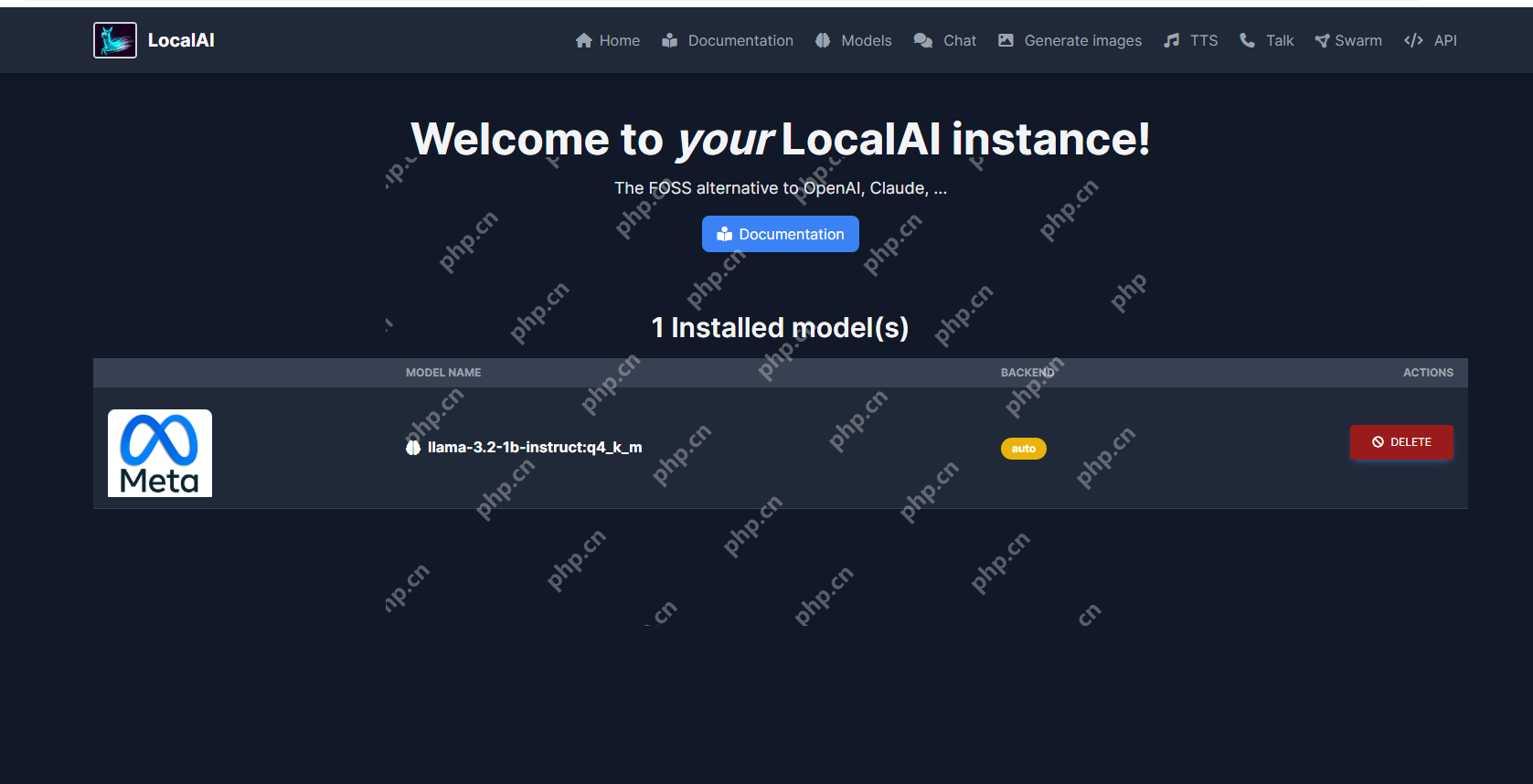
安装完成后,点击页面上方导航条中的HOME回到主页,你会发现刚刚添加的llama-3.2模型:
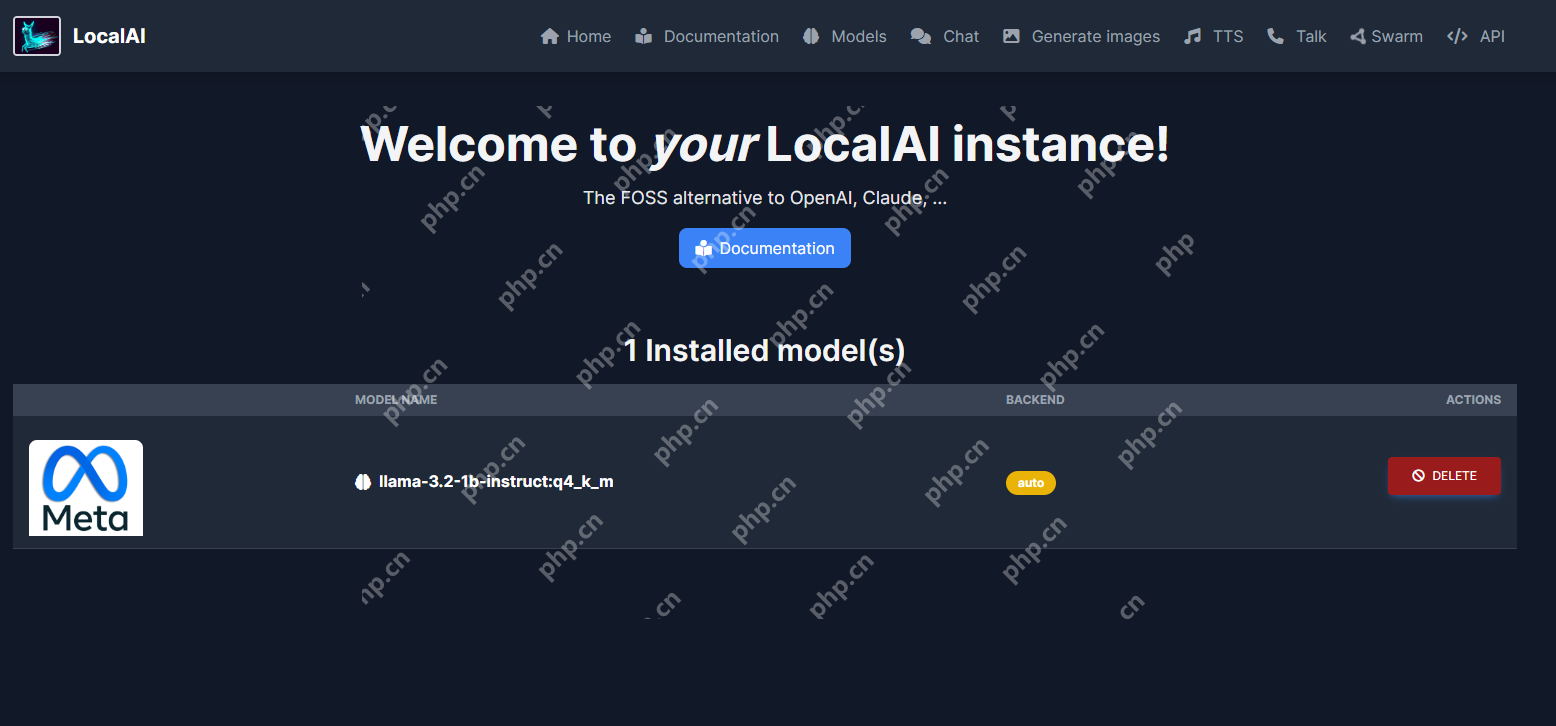
本地AI新选择:LocalAI如何实现低成本硬件也能轻松训练AI大模型image-20250107153151174

想要使用这个AI大模型,点击上方导航中的chat即可开始与它对话:
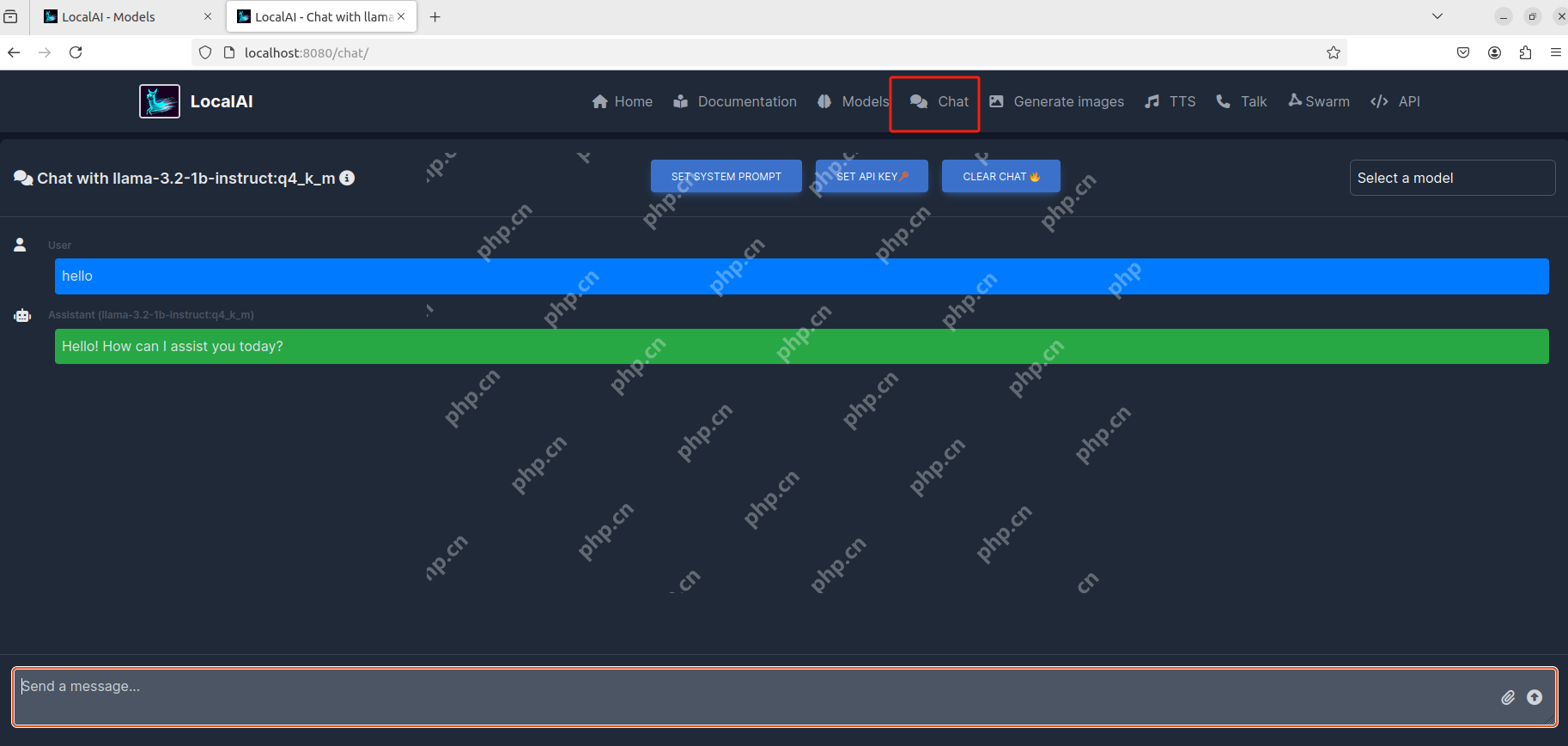
本地AI新选择:LocalAI如何实现低成本硬件也能轻松训练AI大模型image-20250107153311605

点击右侧的模型选择,下拉框中会显示你已经安装的大模型:

本地AI新选择:LocalAI如何实现低成本硬件也能轻松训练AI大模型image-20250107153543150

目前我只安装了这一个,如果想继续安装其他大模型,可以点击页面上方导航栏中的Models进行选择(跳转到首次挑选模型安装的那个页面):
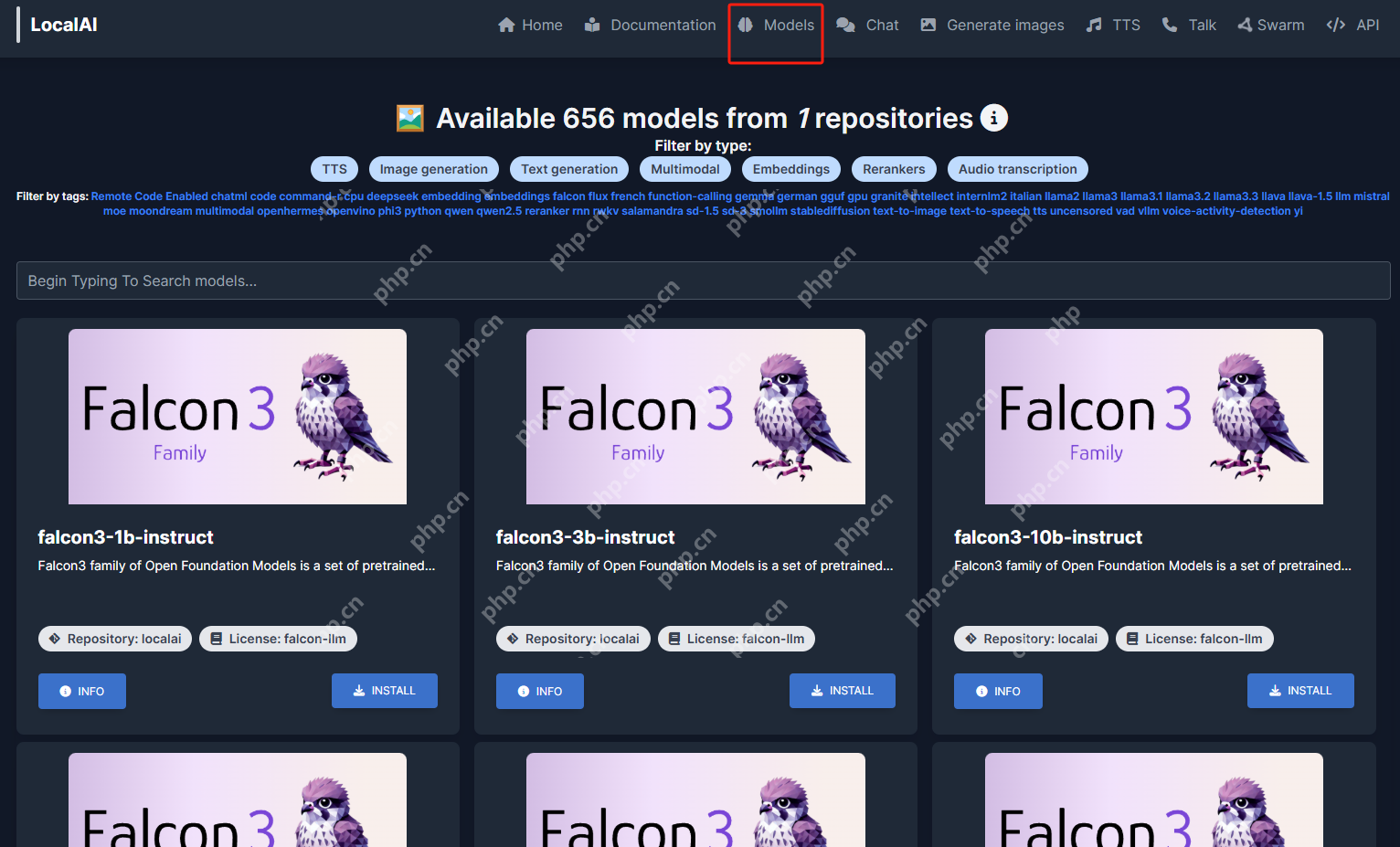
本地AI新选择:LocalAI如何实现低成本硬件也能轻松训练AI大模型image-20250107153714760

  1. 安装cpolar内网穿透

目前只能在本地局域网内访问刚刚部署的LocalAI来使用AI大模型聊天。如果想在外部网络环境下使用手机、平板、电脑等设备远程访问与使用它,应该怎么办呢?我们可以使用cpolar内网穿透工具来实现远程访问的需求,无需公网IP,也不用设置路由器那么麻烦。

以下是安装cpolar的步骤:

使用一键脚本安装命令:

GitHub Push 自动推送
GitHub Push 自动推送

使用自动 SSH 和远程配置实现安全的 GitHub 推送自动化。适用于执行 `git push`、自动化推送或处理冲突等场景。

下载
sudo curl https://get.cpolar.sh | sh

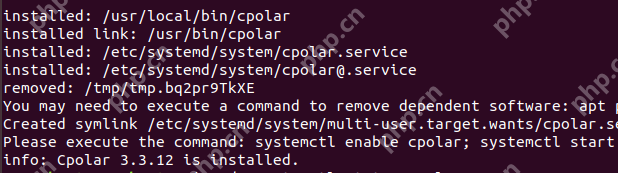
本地AI新选择:LocalAI如何实现低成本硬件也能轻松训练AI大模型img

安装完成后,执行下方命令查看cpolar服务状态(如图所示即为正常启动):

sudo systemctl status cpolar

本地AI新选择:LocalAI如何实现低成本硬件也能轻松训练AI大模型img

Cpolar安装并成功启动服务后,在浏览器上输入Ubuntu主机IP加9200端口,即【https://www.php.cn/link/acec40d7cb2fc91f4fe388dd0fc29d03 web配置界面,接下来在web界面配置即可:
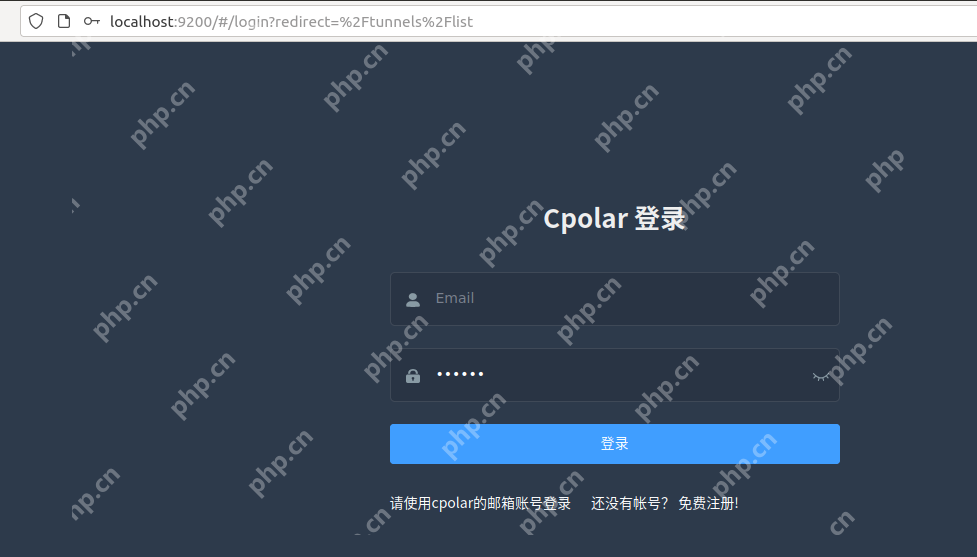
本地AI新选择:LocalAI如何实现低成本硬件也能轻松训练AI大模型image-20240801133735424

  1. 配置公网地址

登录cpolar web UI管理界面后,点击左侧仪表盘的隧道管理——创建隧道:

隧道名称:可自定义,本例使用了: localai,注意不要与已有的隧道名称重复 协议:http 本地地址:8080 域名类型:随机域名 地区:选择China Top 点击创建:
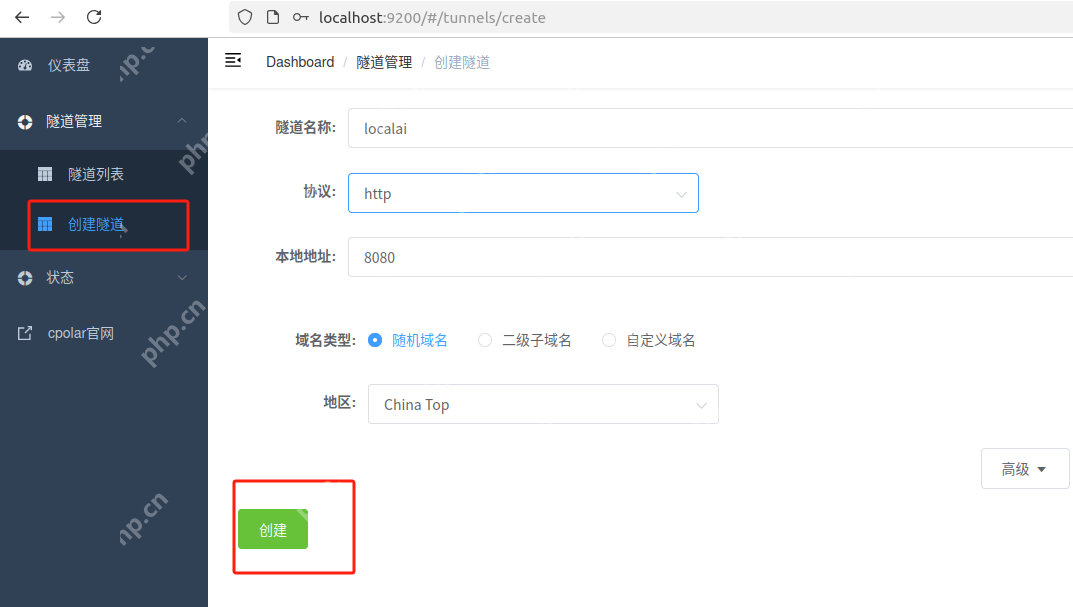
本地AI新选择:LocalAI如何实现低成本硬件也能轻松训练AI大模型image-20250107155748353

创建成功后,打开左侧在线隧道列表,可以看到刚刚通过创建隧道生成的两个公网地址,接下来就可以在其他电脑或者移动端设备(异地)上,使用任意一个地址在浏览器中访问即可。
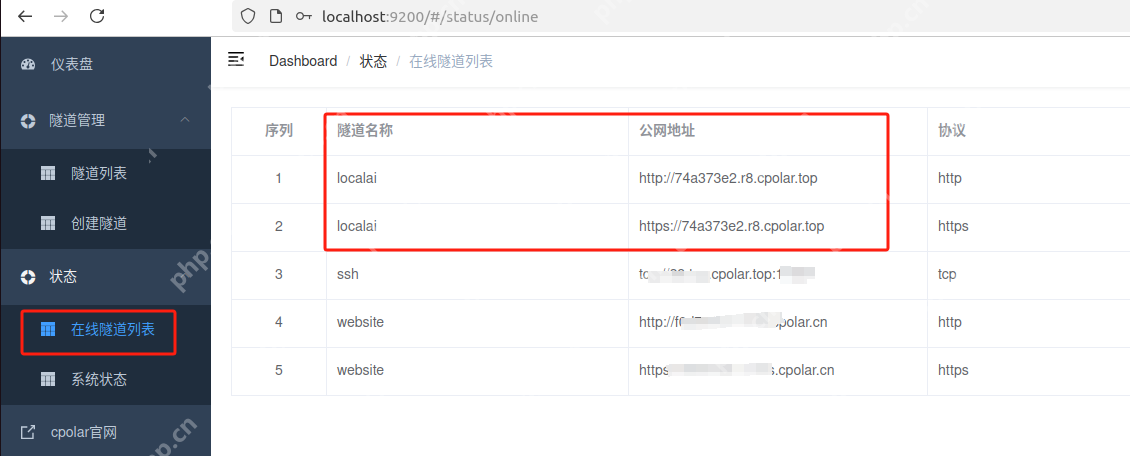
本地AI新选择:LocalAI如何实现低成本硬件也能轻松训练AI大模型image-20250107160010472

如图所示,现在就已经成功实现使用公网地址异地远程访问本地部署的LocalAI来用AI大模型聊天啦!
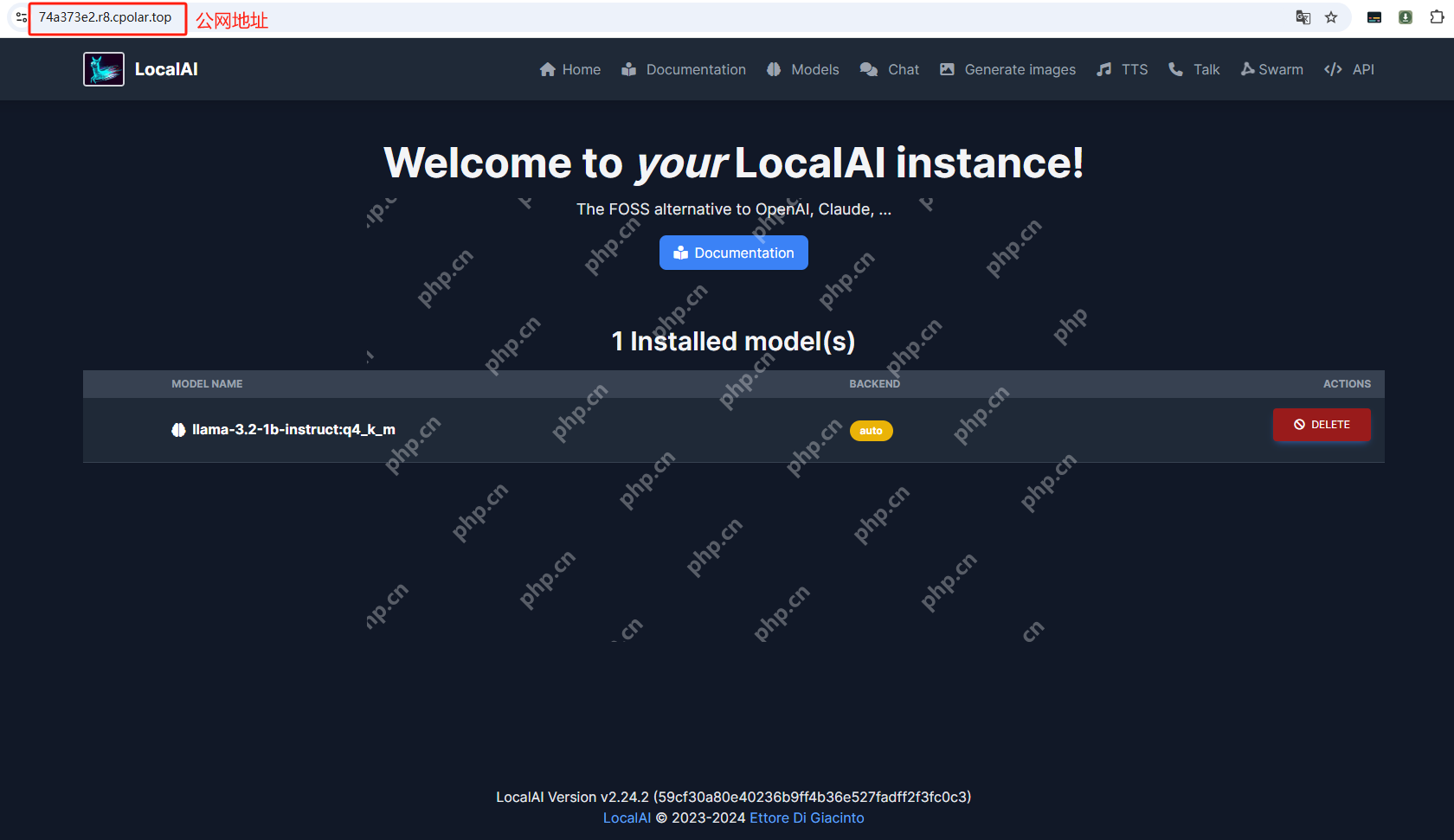
本地AI新选择:LocalAI如何实现低成本硬件也能轻松训练AI大模型image-20250107160149458

小结

为了方便演示,我们在上边的操作过程中使用cpolar生成的HTTP公网地址隧道,其公网地址是随机生成的。这种随机地址的优势在于建立速度快,可以立即使用。然而,它的缺点是网址是随机生成,这个地址在24小时内会发生随机变化,更适合于临时使用。

如果有长期使用LocalAI,或者异地访问与使用其他本地部署的服务的需求,但又不想每天重新配置公网地址,还想让公网地址好看又好记并体验更多功能与更快的带宽,那我推荐大家选择使用固定的二级子域名方式来配置公网地址。

  1. 配置固定公网地址

由于以上使用cpolar所创建的隧道使用的是随机公网地址,24小时内会随机变化,不利于长期远程访问。因此我们可以为其配置二级子域名,该地址为固定地址,不会随机变化。

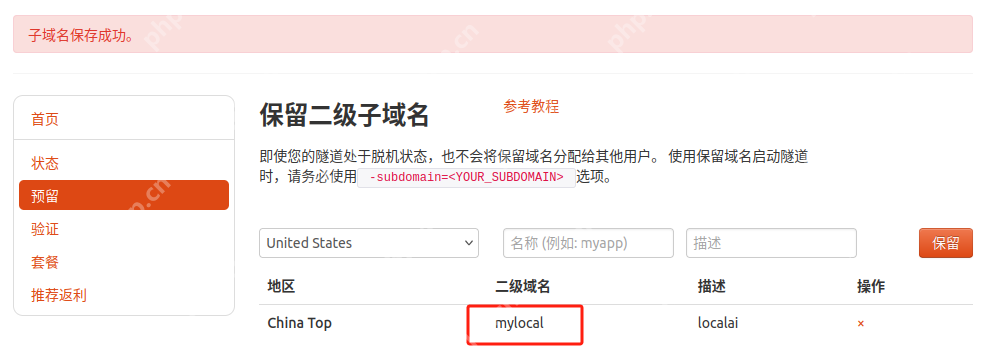
点击左侧的预留,选择保留二级子域名,地区选择china top,然后设置一个二级子域名名称,我这里演示使用的是mylocal,大家可以自定义。填写备注信息,点击保留。
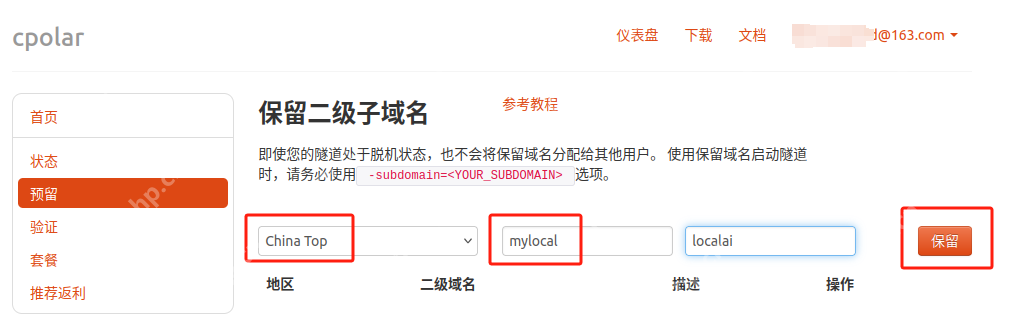
本地AI新选择:LocalAI如何实现低成本硬件也能轻松训练AI大模型image-20250107160432921

保留成功后复制保留的二级子域名地址:
本地AI新选择:LocalAI如何实现低成本硬件也能轻松训练AI大模型image-20250107160503136

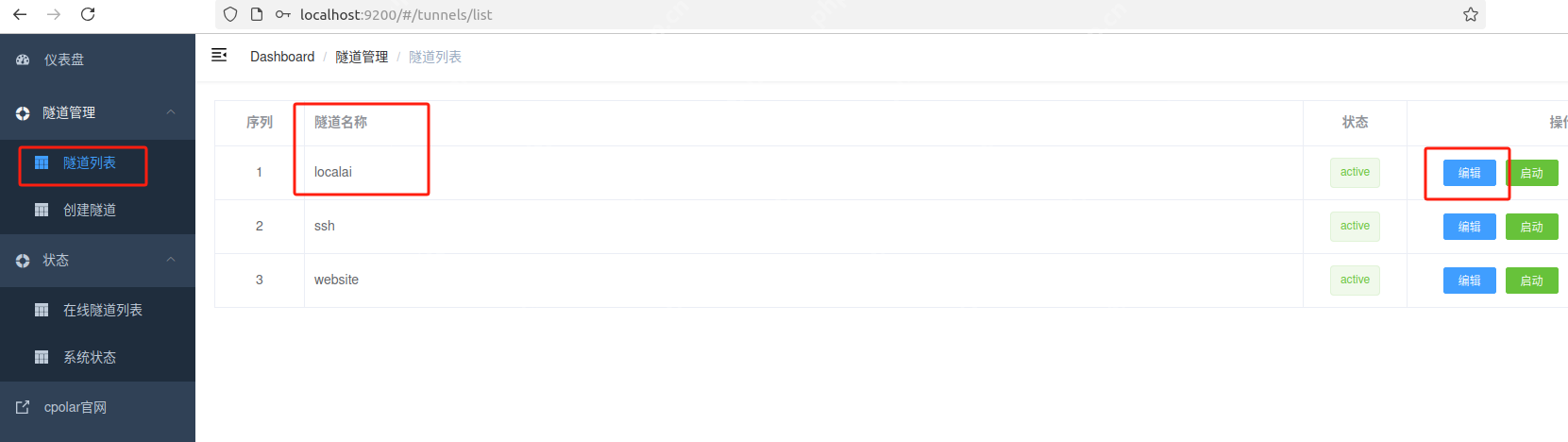
登录cpolar web UI管理界面,点击左侧仪表盘的隧道管理——隧道列表,找到所要配置的隧道localai,点击右侧的编辑。
本地AI新选择:LocalAI如何实现低成本硬件也能轻松训练AI大模型image-20250107160552136

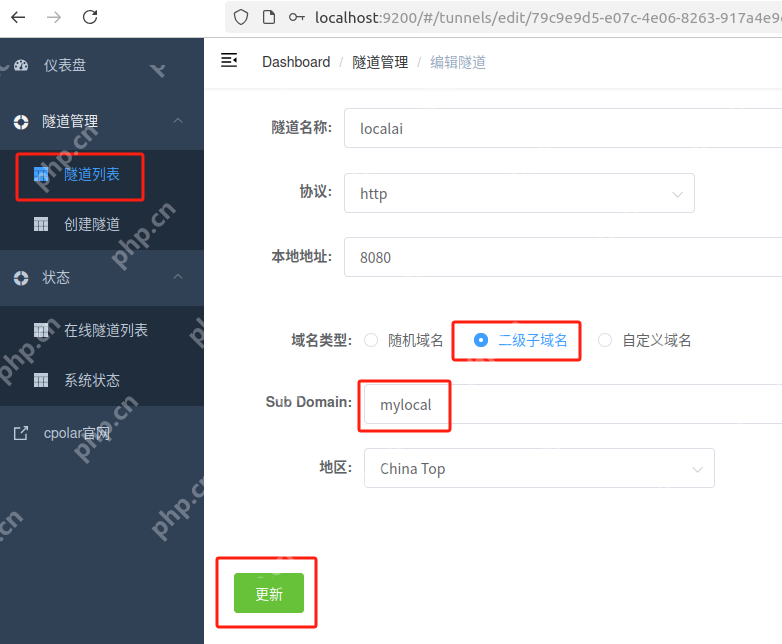
修改隧道信息,将保留成功的二级子域名配置到隧道中:

域名类型:选择二级子域名 Sub Domain:填写保留成功的二级子域名 地区: China Top 点击更新
本地AI新选择:LocalAI如何实现低成本硬件也能轻松训练AI大模型image-20250107160647570

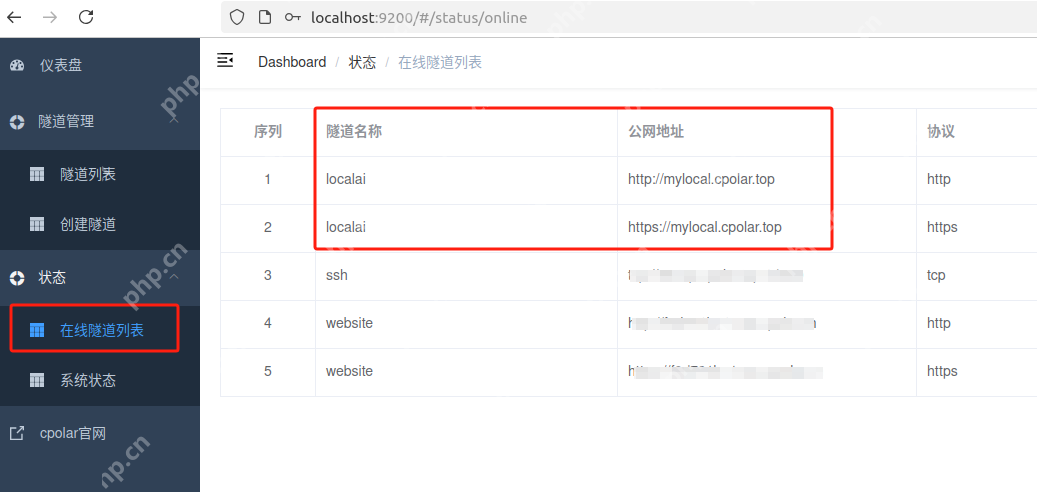
更新完成后,打开在线隧道列表,此时可以看到随机的公网地址已经发生变化,地址名称也变成了保留和固定的二级子域名名称。
本地AI新选择:LocalAI如何实现低成本硬件也能轻松训练AI大模型image-20250107160726385

最后,我们使用固定的公网地址在任意设备的浏览器中访问,可以看到成功访问本地部署的LocalAI Web UI页面,这样一个永久不会变化的二级子域名公网网址即设置好了。

本地AI新选择:LocalAI如何实现低成本硬件也能轻松训练AI大模型image-20250107160928361

通过本地服务器上的LocalAI和cpolar的组合,你可以在不依赖昂贵硬件的情况下轻松运行离线AI项目,并且随时随地进行远程访问。希望这篇文章能帮助你在日常工作中更好地利用AI技术。如果你有任何问题或建议,欢迎随时留言交流!


热门AI工具

更多
DeepSeek

DeepSeek是一款面向对话、写作、编程和推理场景的AI大模型工具。

讯飞智作

讯飞智作是一款AI视频创作工具,AI文本配音工具,数字人课程、营销视频制作。

豆包大模型

豆包大模型是一款由字节跳动推出的企业级大语言模型服务平台。

WorkBuddy

一款AI办公效率工具,主要用于腾讯云推出的AI原生桌面智能体工作台,适合需要提升相关任务效率的用户。

Laper
Laper Hot

Laper是专为编剧、导演和制片人推出的 AI 原生剧本创作工具。

火山引擎

火山引擎是一款面向企业的云计算与AI服务平台。

Flowith
Flowith Hot

Flowith是一款基于画布和智能体工作流的 AI 协作工作空间。

VibeKnow
VibeKnow Hot

一款AI视频创作工具,主要用于全球首个AI知识视频创作平台,文档、文章、网页,一键生成视频,适合需要提升相关任务效率的用户。

Atoms
Atoms Hot

Atoms是一款AI智能体工具,第一支自动构建真实业务的 AI 团队。

相关专题

更多
github中文官网入口 github中文版官网网页进入

github中文官网入口https://docs.github.com/zh/get-started,GitHub 是一种基于云的平台,可在其中存储、共享并与他人一起编写代码。 通过将代码存储在GitHub 上的“存储库”中,你可以: “展示或共享”你的工作。 持续“跟踪和管理”对代码的更改。

8885

2026.01.21

GitHub官网入口版本汇总
GitHub官网入口版本汇总

本专题整合了GitHub入口版本地址汇总,阅读专题下面的文章了解更多详细内容。

1018

2026.04.02

windows查看端口占用情况
windows查看端口占用情况

Windows端口可以认为是计算机与外界通讯交流的出入口。逻辑意义上的端口一般是指TCP/IP协议中的端口,端口号的范围从0到65535,比如用于浏览网页服务的80端口,用于FTP服务的21端口等等。怎么查看windows端口占用情况呢?php中文网给大家带来了相关的教程以及文章,欢迎大家前来阅读学习。

3479

2023.07.26

查看端口占用情况windows
查看端口占用情况windows

端口占用是指与端口关联的软件占用端口而使得其他应用程序无法使用这些端口,端口占用问题是计算机系统编程领域的一个常见问题,端口占用的根本原因可能是操作系统的一些错误,服务器也可能会出现端口占用问题。php中文网给大家带来了相关的教程以及文章,欢迎大家前来学习阅读。

3038

2023.07.27

windows照片无法显示
windows照片无法显示

当我们尝试打开一张图片时,可能会出现一个错误提示,提示说"Windows照片查看器无法显示此图片,因为计算机上的可用内存不足",本专题为大家提供windows照片无法显示相关的文章,帮助大家解决该问题。

1548

2023.08.01

windows查看端口被占用的情况
windows查看端口被占用的情况

windows查看端口被占用的情况的方法:1、使用Windows自带的资源监视器;2、使用命令提示符查看端口信息;3、使用任务管理器查看占用端口的进程。本专题为大家提供windows查看端口被占用的情况的相关的文章、下载、课程内容,供大家免费下载体验。

2759

2023.08.02

windows无法访问共享电脑
windows无法访问共享电脑

在现代社会中,共享电脑是办公室和家庭的重要组成部分。然而,有时我们可能会遇到Windows无法访问共享电脑的问题。这个问题可能会导致数据无法共享,影响工作和生活的正常进行。php中文网给大家带来了相关的教程以及文章,欢迎大家前来阅读学习。

3370

2023.08.08

windows自动更新
windows自动更新

Windows操作系统的自动更新功能可以确保系统及时获取最新的补丁和安全更新,以提高系统的稳定性和安全性。然而,有时候我们可能希望暂时或永久地关闭Windows的自动更新功能。php中文网给大家带来了相关的教程以及文章,欢迎大家前来学习阅读。

1737

2023.08.10

Go-Zero API开发使用教程
Go-Zero API开发使用教程

本专题聚焦Go-Zero的API开发,拆解.api描述文件的语法结构、路由与分组定义、参数绑定与校验规则,说明统一响应体、JWT鉴权、跨域与接口文档生成的落地方式,并给出网关聚合与接口测试的实践建议。

20

2026.11.12

热门下载

更多
网站特效
/
网站源码
/
网站素材
/
前端模板

精品课程

更多
相关推荐
/
热门推荐
/
最新课程
Python uv官方安装与入门文档
Python uv官方安装与入门文档

共0课时 | 0人学习

Buffalo框架快速入门指南
Buffalo框架快速入门指南

共0课时 | 0人学习

Valgrind支持平台说明
Valgrind支持平台说明

共0课时 | 0人学习

关于我们 免责申明 举报中心 意见反馈 讲师合作 广告合作 最新更新
php中文网:公益在线php培训,帮助PHP学习者快速成长!

关注服务号
PHP中文网订阅号
每天精选资源文章推送

Copyright 2014-2026 https://www.php.cn/ All Rights Reserved | php.cn