


当我们第一次介绍如何在 wordpress 中添加 ssl 时,很多读者都要求免费的 ssl 解决方案。
不幸的是,当时什么都不存在。然而,由于 Let’s Encrypt,现在情况已经改变。
在本文中,我们将向您展示如何使用 Let’s Encrypt 在 WordPress 中添加免费 SSL。

什么是 SSL 和 Let’s Encrypt?
每个互联网用户每天都会分享大量个人信息。我们在网上购物、创建帐户、登录不同网站等时都会这样做。
如果未正确加密,则该信息可能会被监视和窃取。这就是 SSL 的用武之地。它提供加密技术来保护用户浏览器和 Web 服务器之间的连接。
每个站点都会颁发一个唯一的 SSL 证书用于识别目的。如果服务器假装使用 HTTPS,并且其证书不匹配,那么大多数现代浏览器都会警告用户不要连接到该站点。
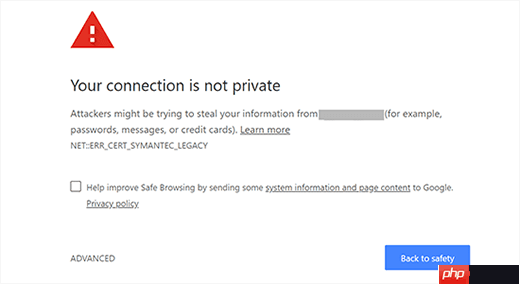
以前,使用 SSL 保护网站安全的唯一方法是使用付费 SSL 证书。
Let’s Encrypt是一家免费开放的证书颁发机构,旨在为公众提供 SSL 证书。它是公共服务公司互联网研究小组的一个项目。Let’s Encrypt 得到了许多公司的赞助,包括 Google、Facebook、Sucuri、Mozilla、Cisco 等。

话虽如此,让我们来看看如何使用 Let’s Encrypt 将免费的 SSL 证书添加到您的 WordPress 网站。
简单方法 – 使用提供内置免费 SSL 的主机
随着 Let’s Encrypt 变得越来越流行,许多WordPress 托管公司开始提供内置的、简单的 SSL 设置。
将 Let’s Encrypt 免费 SSL 添加到 WordPress 的最简单方法是与提供内置集成的托管公司注册。
我们将在本文中介绍使用不同托管提供商的几种方法。您可以使用下面的链接跳转到您最感兴趣的部分:
- 方法 1:在 Bluehost 上使用 Let’s Encrypt 设置免费 SSL
- 方法 2:使用 Let’s Encrypt 在 SiteGround 上设置免费 SSL
- 方法 3:在 DreamHost 上使用 Let’s Encrypt 设置免费 SSL
- 方法 4:在其他 Web 主机上安装 Let’s Encrypt 免费 SSL
- 设置 SSL 后更新 WordPress URL
- 更新谷歌分析设置
在 Bluehost 上使用 Let’s Encrypt 设置免费 SSL
Bluehost在小型企业网络托管领域被评为第一名,并且由 WordPress.org 官方推荐。
最重要的是,WPBeginner 读者可以使用我们的Bluehost 优惠券节省高达 73% 的托管计划费用,其中包括免费的 SSL 证书。
使用 Bluehost 设置免费 SSL 证书非常简单。首先,登录 Bluehost 控制面板,然后单击左侧菜单中的“我的网站”选项卡。
然后,找到您要为其激活免费 SSL 的网站,然后单击“管理网站”按钮。

接下来,单击“安全”选项卡。
从那里,只需导航到“SSL 证书:让我们加密”部分并将开关切换到“打开”位置即可。

打开 SSL 后,可能需要几个小时来安装和激活。在某些情况下,Bluehost会向您发送一封电子邮件,其中包含完成该过程的进一步说明。
就是这样。您已成功将免费的 Let’s Encrypt SSL 添加到您的网站。
但是,您的 WordPress 网站尚未准备好使用它。首先,您需要更新 WordPress URL,然后修复不安全的内容问题。
别担心,我们将向您展示如何做到这一点。跳至有关更新 URL和修复不安全内容问题的部分。
使用 Let’s Encrypt 在 SiteGround 上设置免费 SSL
SiteGround是最值得信赖和知名的托管公司之一,提供免费 SSL 的内置集成。
他们会自动为平台上创建的每个网站颁发免费的 Let’s Encrypt SSL 证书。域名注册后最多可能需要 72 小时才能颁发 SSL。
要检查您的 SSL 证书是否已成功颁发,您可以从SiteGround仪表板转到站点工具»安全» SSL 管理器。
如果已为您的域颁发 SSL 证书,则在“管理 SSL”表中,您将在“状态”列下看到“活动”。

如果您的 SSL 证书在 72 小时后仍未颁发,您也可以手动启用它。以下是如何在 SiteGround 中启用 Let’s Encrypt 免费 SSL。
只需从 SiteGround 仪表板转到站点工具»安全» SSL 管理器即可。
在“安装新 SSL”部分下,您需要选择要使用免费 SSL 的域名,然后从下拉菜单中选择“Let’s Encrypt”。


通过 Meta Graph API 管理 Facebook 页面。发布内容(文字、图片、链接),列出帖子,管理评论(列出/回复/隐藏/删除),适用于用户想要发布...
您现在可以单击“获取”按钮。Let’s Encrypt 将为您的网站颁发唯一的 SSL 证书。
就这样。您已成功将 Let’s Encrypt 免费 SSL 集成到您的 WordPress 网站。
接下来,您需要通过更新 WordPress URL 并修复不安全的内容问题来完成该过程。跳转到设置 SSL 后更新 WordPress URL部分。
在 DreamHost 上使用 Let’s Encrypt 设置免费 SSL
DreamHost是另一个流行的 WordPress 托管服务提供商,它提供内置集成,可以在您托管的任何域上设置免费 SSL。
首先,您需要登录 DreamHost 仪表板。在“网站”部分下,您需要单击“安全证书”选项。
然后,在“加密 SSL 证书”部分下,单击“选择此证书”按钮。

DreamHost 现在将开始使用 Let’s Encrypt 设置您的免费 SSL 证书。将 SSL 更改推送到服务器最多可能需要 15 分钟。
就是这样。您已成功将 Let’s Encrypt 的免费 SSL 证书添加到 DreamHost 上的 WordPress 网站。
您仍然需要更新 WordPress URL 并修复不安全的内容问题。跳转到设置 SSL 后更新 WordPress URL部分。
在其他 Web 主机上安装 Let’s Encrypt 免费 SSL
Let’s Encrypt 免费 SSL 是基于域的 SSL 证书。这意味着如果您有域名,则可以将其添加到任何网络主机。
但是,如果您的网络主机不提供像 Bluehost、SiteGround 或DreamHost这样的简单集成,那么您将需要经历一个有点冗长的过程。
此过程因网络主机而异。大多数托管公司都有一份支持文档,解释如何做到这一点。您还可以联系他们的支持人员以获取详细说明。
Bluehost 是官方 WordPress 托管提供商之一,允许您将其他第三方 SSL 证书添加到由它们托管的域中。有关详细说明,请查看他们的第 3 方证书页面的 SSL 安装。
设置 SSL 后更新 WordPress URL
使用 Let’s Encrypt 设置免费 SSL 证书后,下一步是将您的 WordPress URL 从 HTTP 移至 HTTPS。
没有 SSL 证书的普通站点使用 HTTP 协议。通常在网址中使用 http 前缀突出显示,如下所示:
http://www.example.com
具有 SSL 证书的安全网站使用 HTTPS 协议。这意味着它们的地址如下所示:
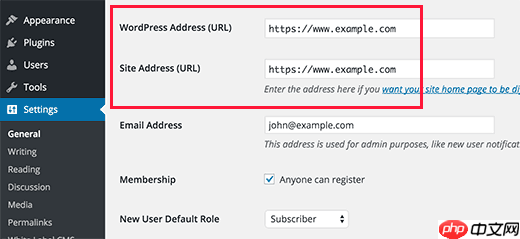
不要忘记保存您的更改。
对于现有的 WordPress 网站
如果您的网站已经上线了一段时间,那么它很可能会被搜索引擎索引。其他人可能已使用 URL 中的 http 链接到它。您需要确保所有流量都重定向到 https URL。
您需要做的第一件事是安装并激活Really Simple SSL插件。有关更多详细信息,请参阅我们有关如何安装 WordPress 插件的分步指南。
该插件将自动检测您的 SSL 证书并设置您的网站以使用它。在大多数情况下,您无需再进行任何更改。该插件还将修复不安全的内容问题。
更新谷歌分析设置
如果您的 WordPress 网站上安装了Google Analytics,则需要更新其设置并使用 https 添加新 URL。
登录到您的 Google Analytics 仪表板,然后单击左侧导航菜单中的“管理”。接下来,您需要从菜单中单击“属性设置”»“数据收集和修改”»“数据流” 。

单击网站数据流旁边的箭头将其展开。
之后,单击“编辑”按钮(铅笔图标)以编辑流。

这将打开您可以更改的流详细信息。
单击 http 下拉菜单,然后选择 https。
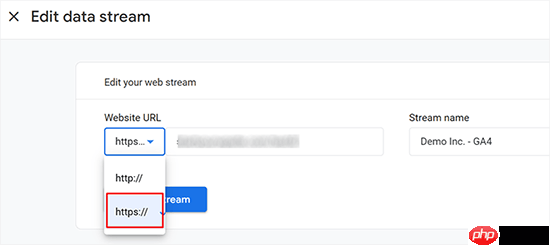
不要忘记单击“保存”按钮来存储您的设置。
我们希望本文能帮助您使用 Let’s Encrypt 在 WordPress 中添加免费 SSL。您可能还想查看我们用于管理和发展您的 WordPress 博客的有用工具列表或有关如何获取免费电子邮件域的教程。











