





0x00 前言简述
根据《数据安全法》的规定,需建立健全的数据备份机制,确保个人信息数据的安全存储和备份。数据备份应保证数据的完整性和可恢复性,以应对意外情况或灾难带来的数据丢失。同时,还应建立容灾预案,确保在突发事件时能迅速恢复数据和系统,保障个人信息的安全。备份设备在公司IT信息化建设中扮演着重要角色,用于保护公司重要数据免受意外损失。
在购买NAS设备之前,作者的工作和学习数据主要存储在办公电脑中,没有完整的备份容灾机制,一旦遇到勒索病毒或硬盘故障,数据丢失的风险极高,影响日常工作和学习。因此,作者决定申请购买NAS设备用于工作数据的存储、处理及核心业务数据的备份。
在选购NAS设备时,作者对比了群晖(Synology)、威联通(QNAP)、华为(HuaWei)、绿联等品牌的NAS硬件产品。最终,作者选择了威联通(QNAP),主要是因为其性价比高。虽然在未看价格之前,作者更倾向于群晖(Synology),但考虑到价格和功能,威联通(QNAP)更具优势。作者推荐的型号是威联通(QNAP)的TS-464C2-8G,可以参考产品比较页面进行选择:https://www.php.cn/link/846ca1ecf9bca75d39bb933ba3c3be5d
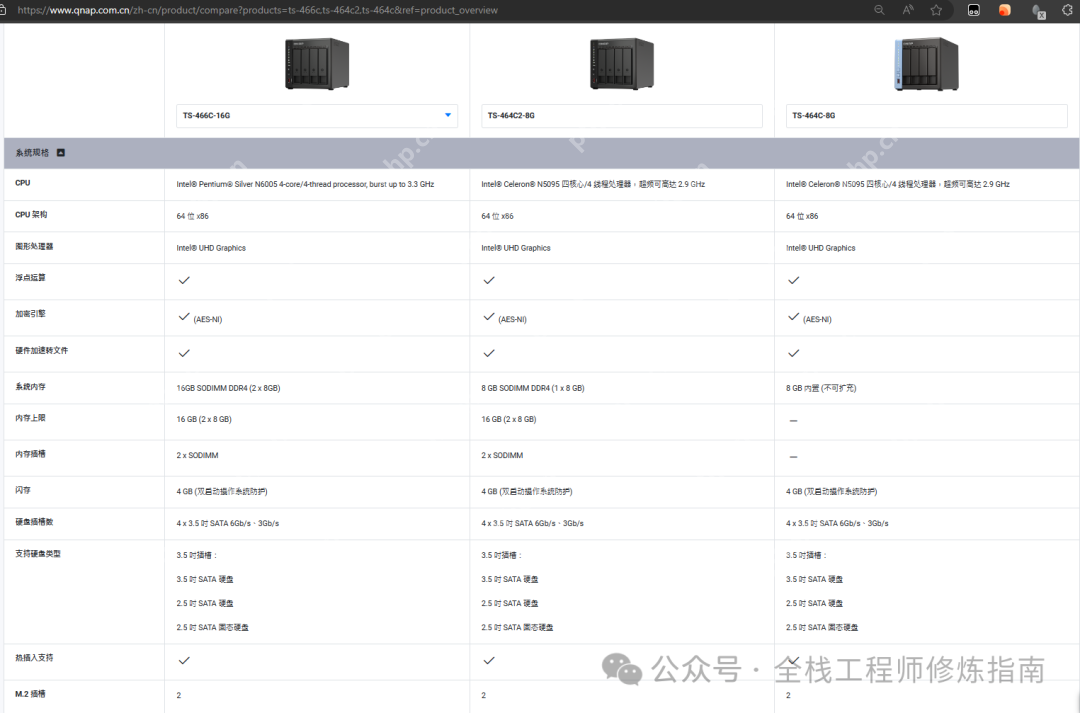 weiyigeek.top-QNAP产品比较TS-464C2-8G图
总的来说,TS-464C2-8G性价比高,内存可扩展至16G,支持6个盘位(四块机械盘最大支持22T,两块M.2盘最大支持4T),配备两个2.5 Gigabit以太网络端口(2.5G/1G/100M)和三个USB接口(其中两个Type-A USB 3.2 Gen 2,10Gbps)。它还支持HDMI输出、硬件监控、网络唤醒、myQNAPCloud云服务、容器化和虚拟化,尽管界面学习成本较高,但价格非常有吸引力。
 weiyigeek.top-QNAP-NAS-TS-464C2-8G外观图
TS-464C2-8G可以在京东和淘宝购买,价格约为2600元。作者建议购买带两块希捷4T NAS盘的版本,性价比更高,到手价约4000元,可以通过文章末尾的链接领券购买。
QNAP(威联通)致力于提供高质量网络设备,专注于存储、网络及智能影音产品的创新,通过软件订阅制和多元化服务构建科技生态圈。
QNAP NAS选购指南:www.qnap.com.cn/solution/nas-choose-and-upgrade/zh-cn/
更多信息请访问QNAP NAS官网:www.qnap.com.cn
本章旨在为刚购买威联通NAS的用户提供入门指南,从设备初始化配置到相关插件安装,再到一些有趣的NAS应用安装,作者将持续更新关于QNAP的内容,请关注并星标《全栈工程师修炼指南》公众号,及时接收相关文章。
温馨提示:作者最近开通了知识星球,全栈系列从入门到实践的教程将逐步同步到星球内(实时更新)。加入星球可获得作者在安全、运维、开发(Sec、Ops、Dev)领域的所有学习实践笔记、问题答疑及远程技术支持,希望大家多多支持!
0x01 快速安装描述:在开始实践之前,相信各位朋友已经安装好机械磁盘或新增的内存,并已连接电源和网络,准备好一台计算机连接到同一交换机或路由器。若没有这些条件,硬盘安装也非常简单,仅M.2盘的安装稍复杂。作者准备了2块10T的企业级硬盘。
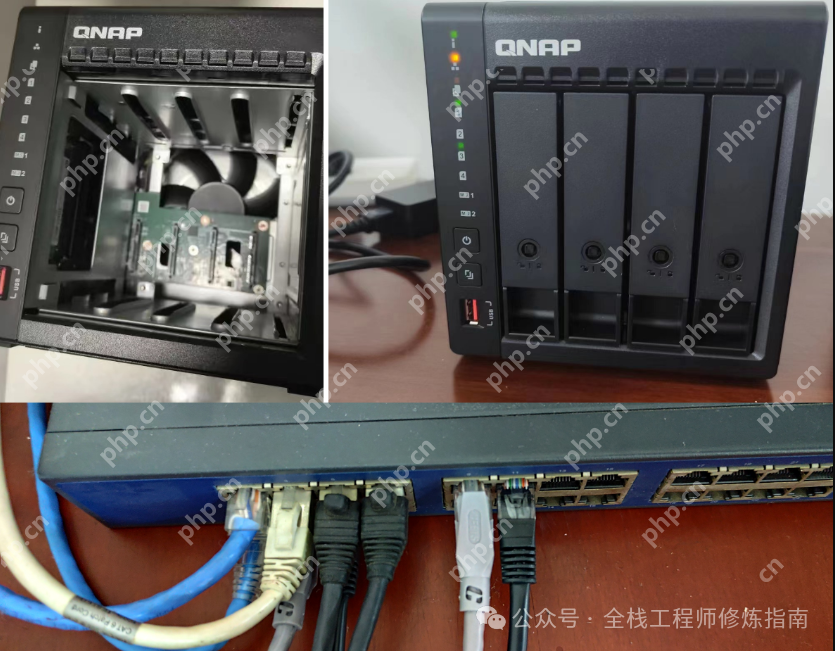 weiyigeek.top-QNAP NAS物理硬件连接示意图
温馨提示:QNAP系统默认安装到插入的硬盘上,若卸下所有硬盘,需要重新安装系统,需注意这一点。
QNAP应用工具描述:初始化安装前需准备的工具软件包括Qfinder Pro、Qsync、Qfile Pro、QNAP Authenticator(移动端)以及一个QNAP账户用于远程云服务认证,还有许多其他工具请参考后续工具直达链接。
Qfinder Pro让Windows、Mac及Ubuntu用户快速搜索、安装和访问局域网内的QNAP NAS(必备)。Qsync可自动将文件同步至与QNAP NAS连接的设备上,任何信息变动,所有连接的设备都会同步更新。Qfile Pro是远程访问NAS文件的必备移动App,也是备份手机照片、视频和文件至NAS的必备工具,它整合了Qsync Pro文件同步功能,提升使用体验。QNAP Authenticator为用户账号提供额外一层保护,支持多种登录验证方式,确保NAS账号不受未经授权的访问。
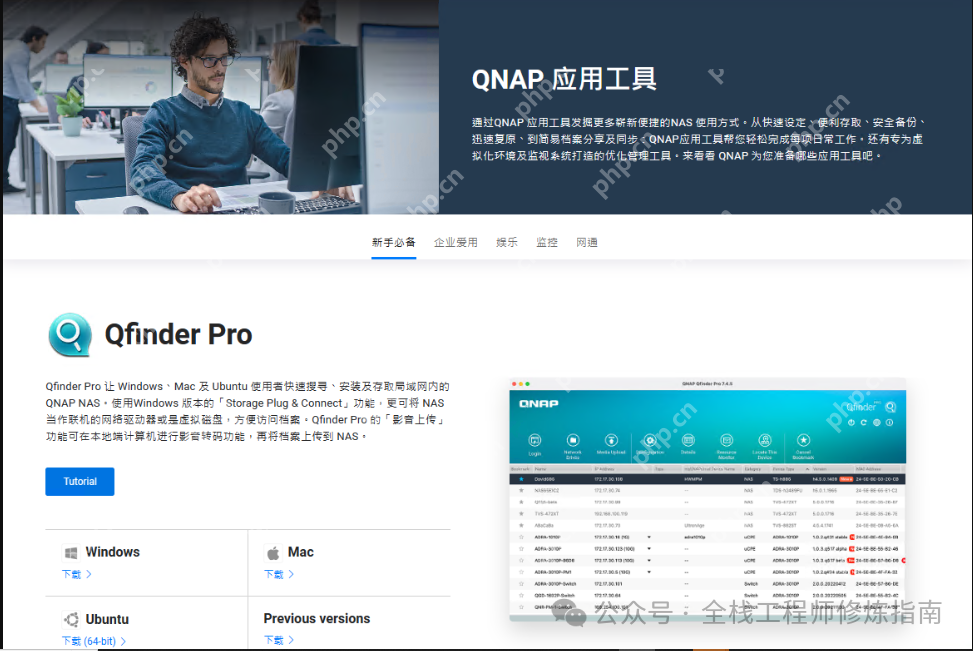 weiyigeek.top-QNAP 应用工具图
PC端工具直达:https://www.php.cn/link/46b89a8af1f131b7cf92ef1e78befcbf
移动端工具直达:https://www.php.cn/link/f0c4ee14830138b69a028fdb37aae2a6
QNAP ID注册
描述:myQNAPCloud云服务ID注册,若无需外网远程访问NAS中的数据,可跳过此步骤。注册过程无需赘述,直接访问account.qnap.com.cn/signup进行注册,并激活邮箱。若未接收到激活邮件,可访问个人资料页面重新发送激活邮件。
 weiyigeek.top-myQNAPCloud 云服务 ID 注册图
激活邮箱后会显示如下页面,显示已激活即可。

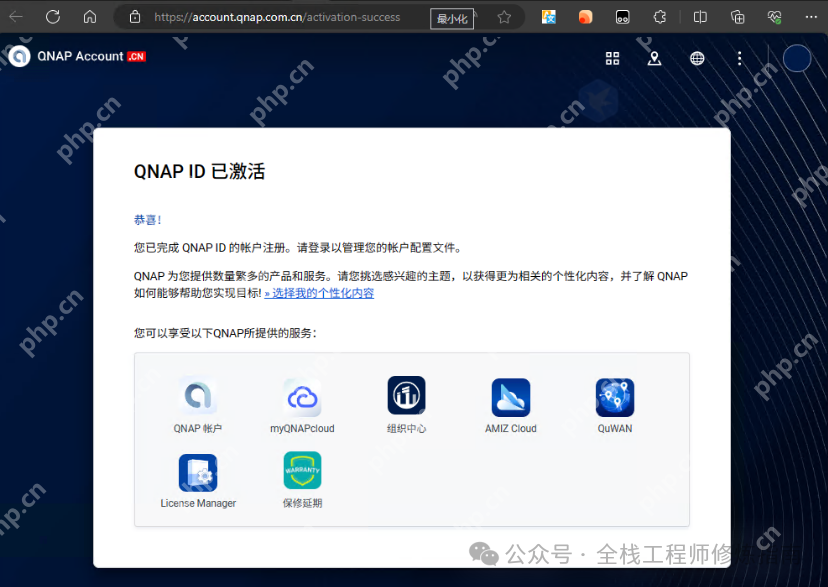 weiyigeek.top-QNAP ID 激活图
QNAP系统初始Step 1.将NAS通电后,使用笔记本打开安装的Qfinder Pro,点击“刷新”按钮,列出局域网内所有的QNAP设备。对于未初始化的设备,首次会弹出智能安装向导,点击“是”即可。
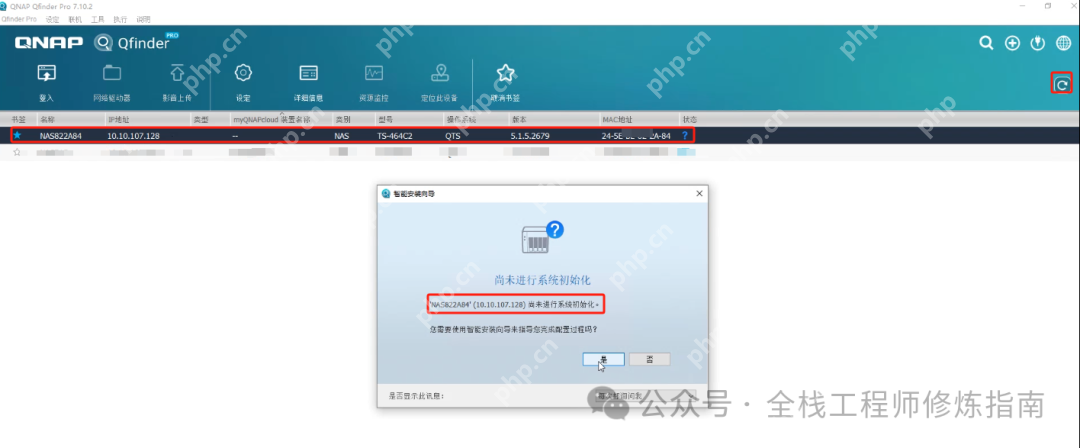 weiyigeek.top-智能安装向导图
Step 2.在打开的安装向导Web页面中(IP:5000),选择“启动智能安装”按钮,同意协议,选择最新可用的版本安装(若有最新版本的情况下选择),按照提示进行点击下一步操作即可。
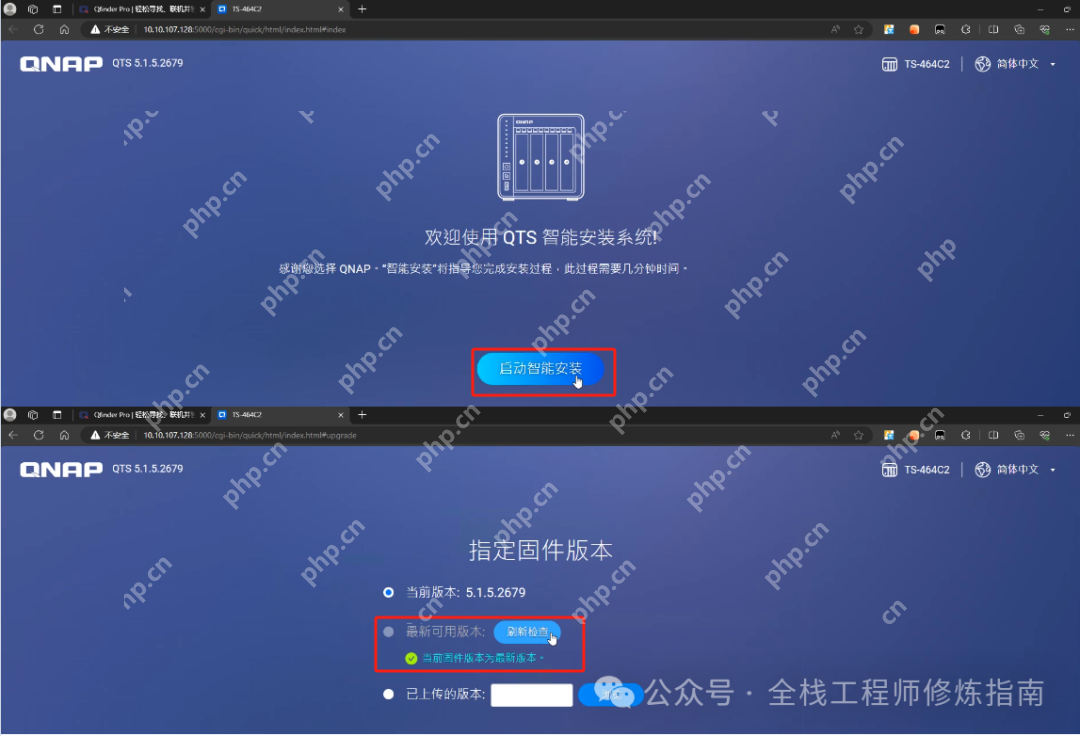 weiyigeek.top-指定固件版本图
Step 3.设置NAS名称及管理员账号密码,选择时区为东八区,然后验证是否可以连接外部NTP服务器,以此判断是否能正常联网。若无法连接NTP服务器,请检查所在交换机或路由器是否能上网。
 weiyigeek.top-设置NAS名称及管理员账号密码图
Step 4.默认是DHCP获取的,建议设置一个静态IP地址,点击“套用”,然后会弹出“警告”的对话框,提示初始化系统将清除所有硬盘数据,是否继续?确认后便可开始安装NAS系统。
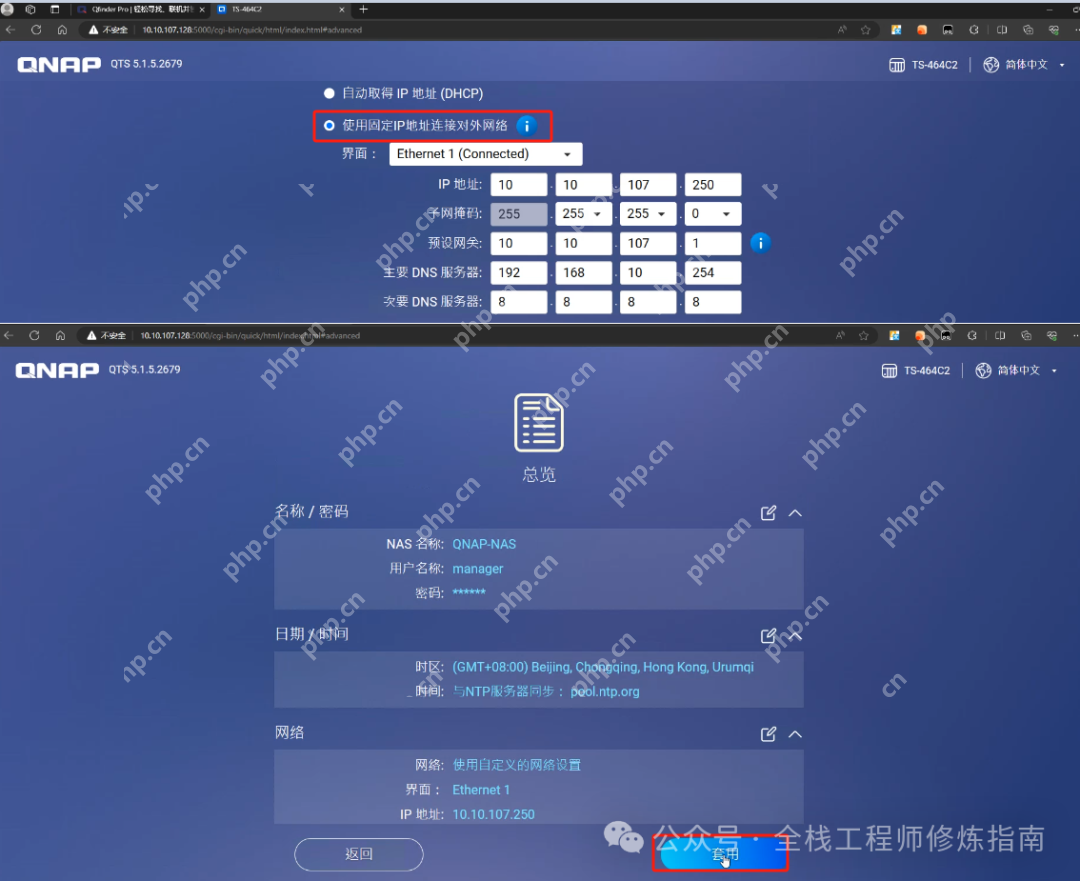 weiyigeek.top-设置一个静态IP地址图
Step 5.等待大约十分钟不到,安装完成,将会自动跳转到登录页,使用前面设置的账号密码登录即可,QNAP NAS云桌面首页如下所示。
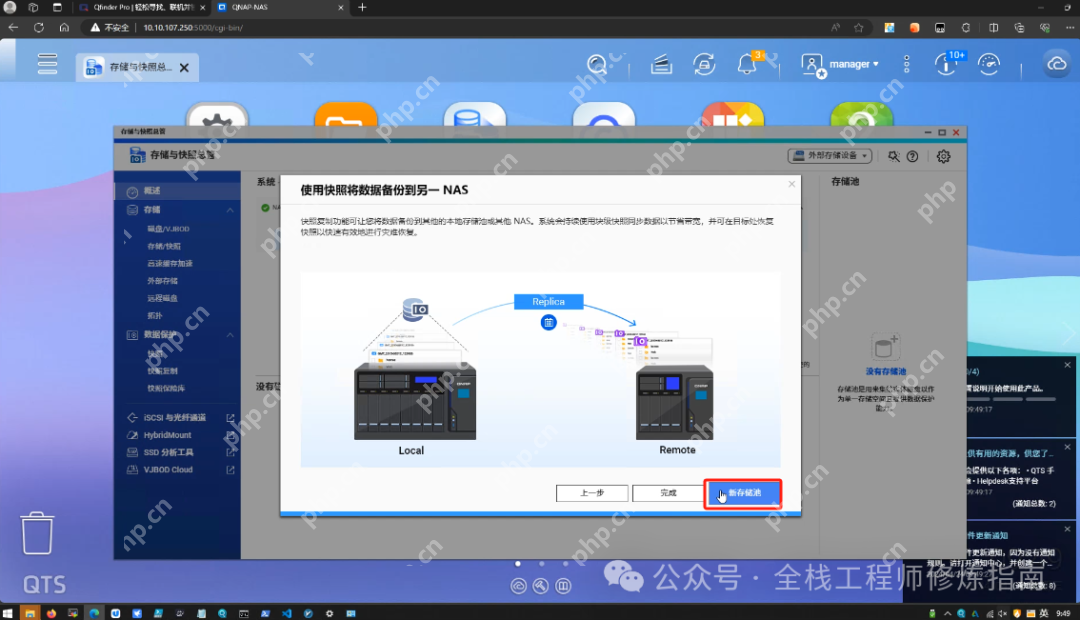 weiyigeek.top-QNAP NAS 云桌面首页图
Step 6.若没有上述提示,则可打开“存储与快照恢复”,左边菜单栏点击“存储/快照”新建存储池即可,将会进入到存储池向导,先默认即可,后续有需要再开启效率Qtier,若对安全有一定要求的可以启用SED自加密硬盘功能,勾选设备中我上的两块10T,为了数据安全我损失掉一些空间,做了RAID0,当一款硬盘坏了以后(容错域为1),可直接拔除插上新的同类型硬盘,即可同步数据。
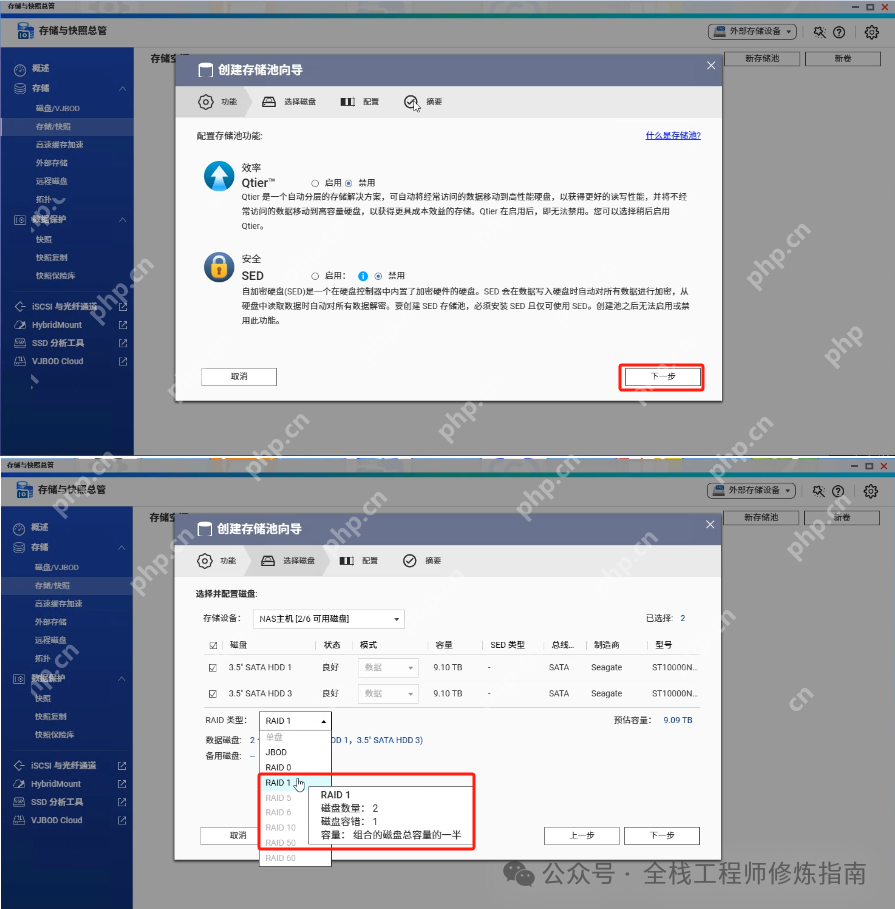 weiyigeek.top-创建NAS存储池以及raid类型选择图
Step 7.按需要配置池快照预留空间,以及存储使用预警值,此处作者分别配置为10%和90%,之后按提示创建存储池,然后等待约5~6分钟,将会提示创建成功。
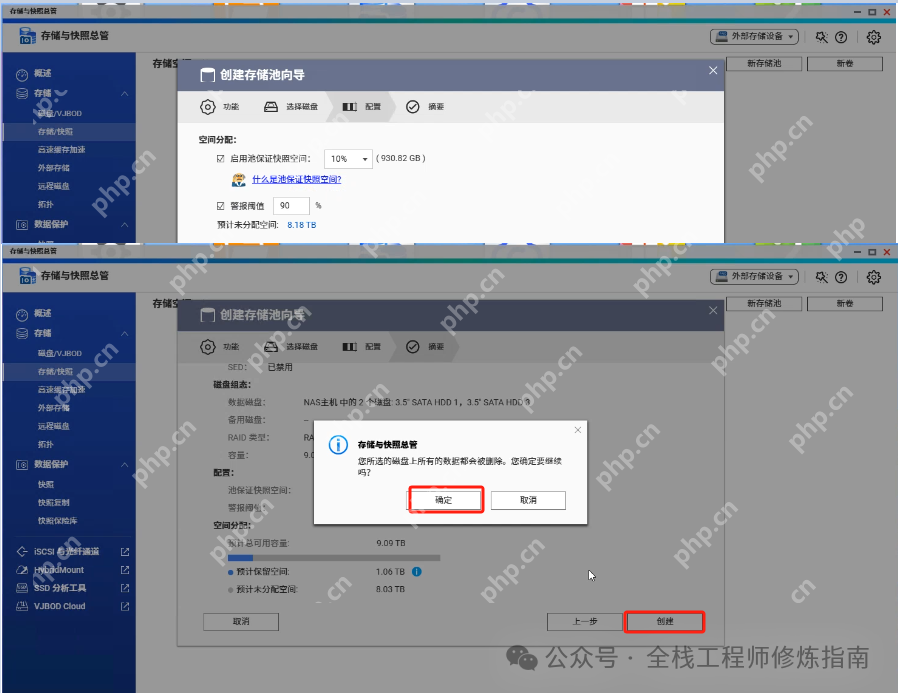 weiyigeek.top-配置池快照预留及存储使用预警值图
Step 8.左边菜单“存储/快照”,点击“创建”按钮,创建"新卷",在选择数据访问和保护需求选择卷类型页面,为了更好的性能所以此处作者选择了"预配置空间"(厚卷)方式。
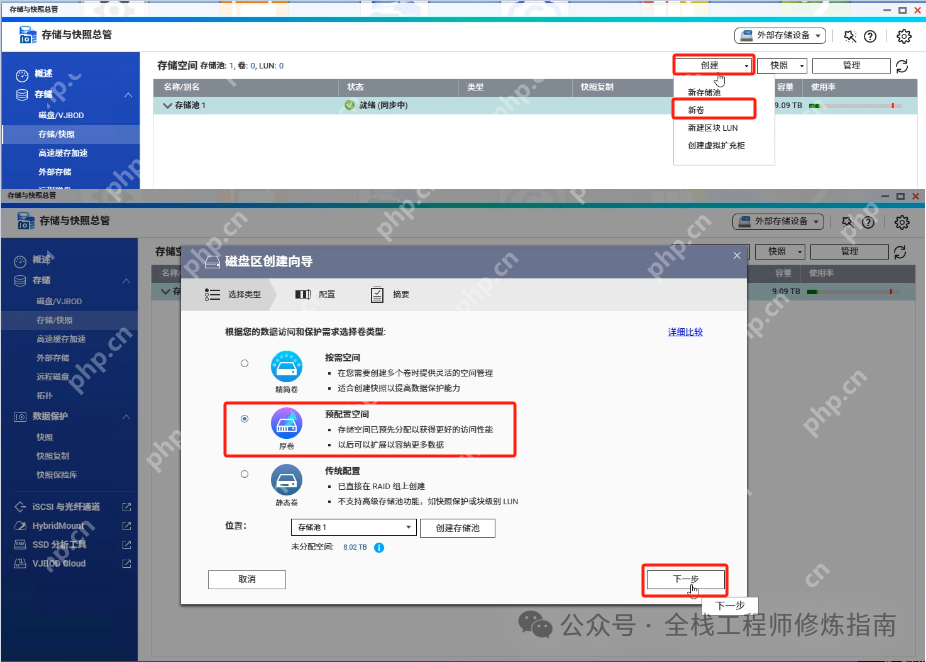 weiyigeek.top-创建新卷及卷类型选择图
Step 9.配置卷别名以及最大预分配卷容量,此处根据需要划分为最大,点击下一步,然后完成。
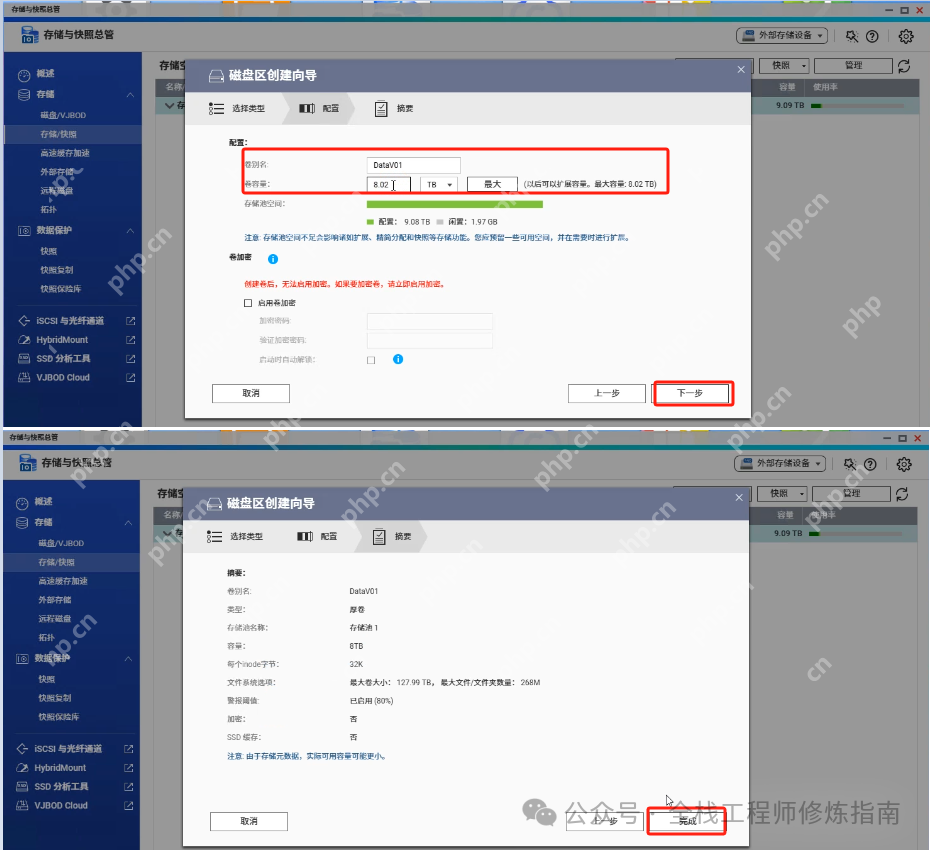 weiyigeek.top-配置卷别名以及最大预分配卷容量图
亲,文章就要看完了,不关注一下【全栈工程师修炼指南】吗?
Step 10.等待几分钟完成卷的格式化,进入磁盘选项卡中可以看到磁盘的相关信息和状态,不到童鞋有没有注意到作者特地的将两款硬盘分别插入到1和3的盘位,这是为了更大程度的散热,比较在磁盘高速运转时会产生热量,而将硬盘插入到间隔的盘位,可以避免温度过高,导致硬盘损坏。
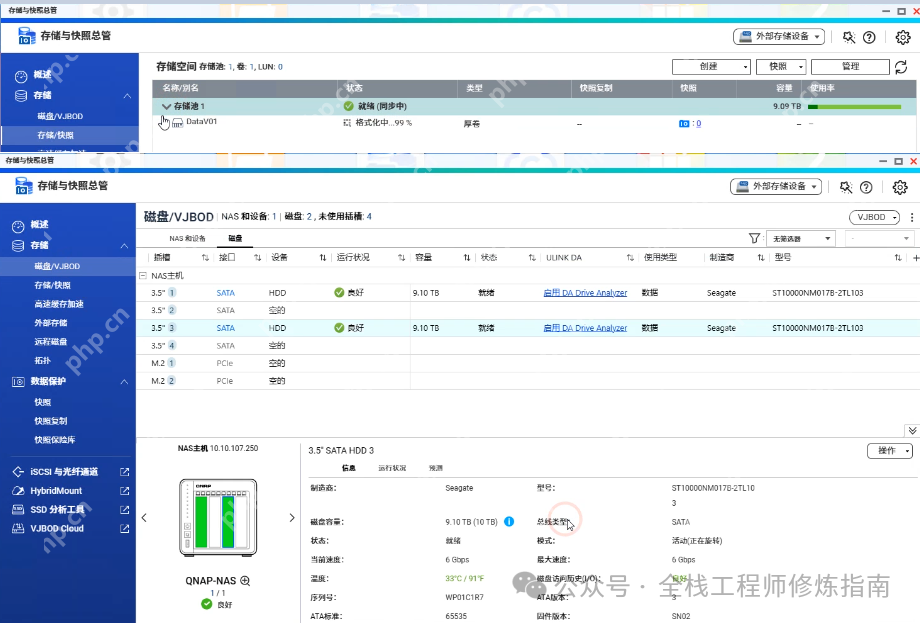 weiyigeek.top-卷格式化图
至此,QNAP NAS系统的初始化安装配置完成,下面继续看看安装系统之后,下一步应该做什么配置,安装那些应用,根据需要进行文件的自动同步备份等操作,以及更多QNAP设备的玩法,尽在后续发布,所以请一定要关注加星标哟!

















