在linux系统中,文件和目录的权限是确保系统安全性和访问控制的重要因素。适当设置这些权限可以限制访问权限,确保只有授权用户能够读取、写入或执行文件和目录。
 本文将详细介绍如何在Linux系统中调整文件和目录的权限设置。
- 文件和目录权限概述在Linux系统中,每个文件和目录都有一套权限,用于控制其访问方式。
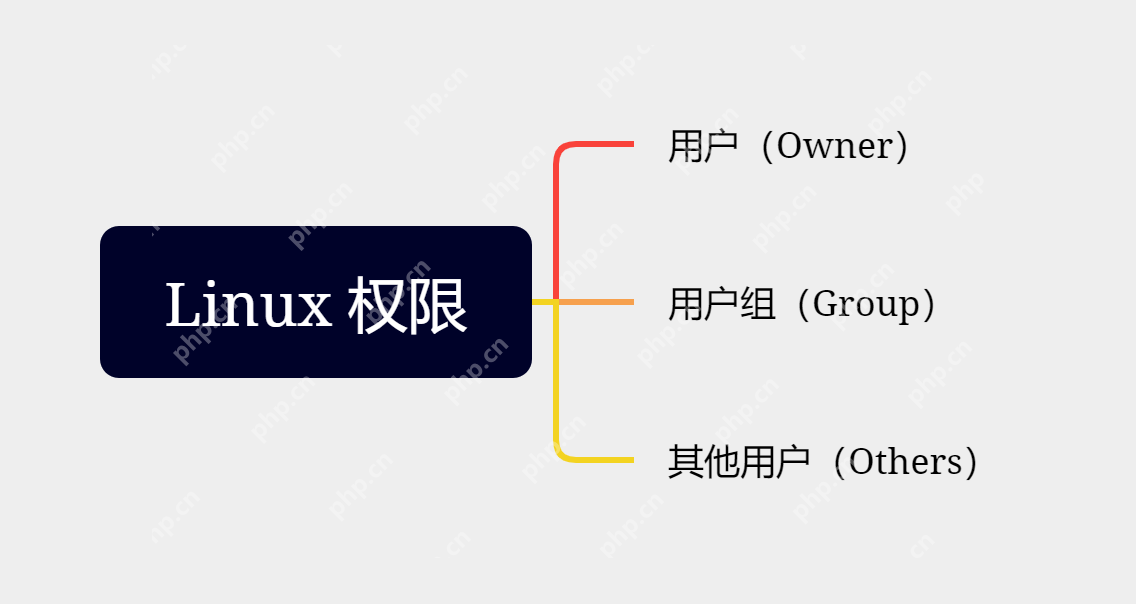
权限分为三类:用户(Owner)、用户组(Group)和其他用户(Others)。
 每类权限有三个标志:
r(读取):允许读取文件内容或查看目录中的文件列表。w(写入):允许修改文件内容、在目录中创建、删除或重命名文件。x(执行):允许以可执行文件运行文件或进入目录。权限标志可以用数字表示:
r:4w:2x:1通过这些数字相加,可以得到八进制的权限值。例如:
rwx:4+2+1=7(完全权限)rw-:4+2=6(读写权限)r--:4(只读权限)2. 使用 chmod 命令调整文件和目录权限在Linux系统中,可以使用chmod命令来改变文件和目录的权限。chmod命令的基本语法如下:
代码语言:txt复制```txt chmod [选项] 权限模式 文件/目录
`选项`:指定`chmod`命令的各种选项,如递归修改权限、详细输出等。`权限模式`:指定要设置的权限模式。可以使用数字形式(如755)或符号形式(如u+rwx)。`文件/目录`:要调整权限的文件或目录路径。2.1 使用数字形式调整权限使用数字形式,可以直接为文件和目录分配权限值。每类权限使用三位数字表示。
<p>以下是数字形式调整权限的示例:</p><p><code>chmod 755 file.txt</code>:将<code>file.txt</code>文件的权限设置为<code>rwxr-xr-x</code>(所有者有读、写和执行权限,组和其他用户有读和执行权限)。<code>chmod 644 file.txt</code>:将<code>file.txt</code>文件的权限设置为<code>rw-r--r--</code>(所有者有读和写权限,组和其他用户只有读权限)。<code>chmod 700 directory</code>:将<code>directory</code>目录的权限设置为<code>rwx------</code>(仅所有者有读、写和执行权限)。2.2 使用符号形式调整权限使用符号形式,可以基于当前权限进行增加或减少。</p><p>以下是符号形式调整权限的示例:</p><div class="aritcle_card flexRow">
                                                        <div class="artcardd flexRow">
                                                                <a class="aritcle_card_img" href="/xiazai/skill10918" title="Linux Security Scanner"><img
                                                                                src="https://img.php.cn/upload/skill/001/246/273/6adaf20cf0281539.jpg" alt="Linux Security Scanner" ></a>
                                                                <div class="aritcle_card_info flexColumn">
                                                                        <a href="/xiazai/skill10918" title="Linux Security Scanner">Linux Security Scanner</a>
                                                                        <p>Linux 安全审计工具,检查 SSH 配置、开放/监听端口、防火墙规则(ufw/iptables/nftables)、失败登录尝试、sudoers 权限...</p>
                                                                </div>
                                                                <a href="/xiazai/skill10918" title="Linux Security Scanner" class="aritcle_card_btn flexRow flexcenter"><b></b><span>下载</span> </a>
                                                        </div>
</div><p><code>chmod u+r file代码语言:txt<svg fill="none" height="16" viewbox="0 0 16 16" width="16" xmlns="http://www.w3.org/2000/svg"><path clip-rule="evenodd" d="M4.5 15.5V3.5H14.5V15.5H4.5ZM12.5 5.5H6.5V13.5H12.5V5.5ZM9.5 2.5H3.5V12.5H1.5V0.5H11.5V2.5H9.5Z" fill="currentcolor" fill-rule="evenodd"></path></svg>复制```txt chmod u+r file.txt</code>为file.txt文件的所有者(u)添加读取权限(r)。
代码语言:txt复制```txt chmod g-w file.txt
<code> 从</code>file.txt`文件的组(g)权限中移除写入权限(w)。</p><p>代码语言:txt<svg fill="none" height="16" viewbox="0 0 16 16" width="16" xmlns="<a href="https://www.php.cn/link/c9041cfd2a40932691855abd98fd219a">http://www.w3.org/2000/svg"><path</a> clip-rule="evenodd" d="M4.5 15.5V3.5H14.5V15.5H4.5ZM12.5 5.5H6.5V13.5H12.5V5.5ZM9.5 2.5H3.5V12.5H1.5V0.5H11.5V2.5H9.5Z" fill="currentcolor" fill-rule="evenodd"></path></svg>复制<code>txt chmod o+x directory</code>
为directory目录的其他用户(o)添加执行权限(x)。
2.3 使用符号形式和逻辑运算符调整权限符号形式还支持逻辑运算符,可以同时进行多个权限的调整。
以下是逻辑运算符调整权限的示例:
chmod u=rw,g+r,o-rwx file.txt设置file.txt文件的权限为:所有者(u)有读写权限,组(g)有读权限,其他用户(o)无任何权限。
chmod u+w,g+x,o=rw directory设置directory目录的权限为:所有者(u)有写权限,组(g)有执行权限,其他用户(o)有读写权限。3. 调整文件和目录权限示例下面是一些示例,展示如何使用chmod命令调整文件和目录的权限。
3.1 调整文件权限打开终端并执行以下命令:代码语言:txt复制txt chmod 644 file.txt
<code>
将<code>file.txt</code>文件的权限设置为<code>rw-r--r--</code>(所有者有读和写权限,组和其他用户只有读权限)。</p><p>使用以下命令验证文件权限的变化:代码语言:txt<svg fill="none" height="16" viewbox="0 0 16 16" width="16" xmlns="<a href="https://www.php.cn/link/c9041cfd2a40932691855abd98fd219a">http://www.w3.org/2000/svg"><path</a> clip-rule="evenodd" d="M4.5 15.5V3.5H14.5V15.5H4.5ZM12.5 5.5H6.5V13.5H12.5V5.5ZM9.5 2.5H3.5V12.5H1.5V0.5H11.5V2.5H9.5Z" fill="currentcolor" fill-rule="evenodd"></path></svg>复制<code>txt ls -l file.txt</code>
终端会显示文件的详细信息,包括权限。
3.2 调整目录权限打开终端并执行以下命令:代码语言:txt复制txt chmod 755 directory
<code>
将<code>directory</code>目录的权限设置为<code>rwxr-xr-x</code>(所有者有读、写和执行权限,组和其他用户有读和执行权限)。</p><p>使用以下命令验证目录权限的变化:代码语言:txt<svg fill="none" height="16" viewbox="0 0 16 16" width="16" xmlns="<a href="https://www.php.cn/link/c9041cfd2a40932691855abd98fd219a">http://www.w3.org/2000/svg"><path</a> clip-rule="evenodd" d="M4.5 15.5V3.5H14.5V15.5H4.5ZM12.5 5.5H6.5V13.5H12.5V5.5ZM9.5 2.5H3.5V12.5H1.5V0.5H11.5V2.5H9.5Z" fill="currentcolor" fill-rule="evenodd"></path></svg>复制```txt
ls -ld directory
终端会显示目录的详细信息,包括权限。
- 总结本文详细介绍了如何在Linux系统中调整文件和目录的权限。使用
chmod命令,您可以通过数字形式或符号形式设置文件和目录的权限。正确设置文件和目录的权限可以保护您的系统安全,并确保只有授权用户能够访问和修改文件和目录。熟悉chmod命令的使用方法将帮助您更好地管理和保护您的系统和文件。