




在处理电子表格数据时,wps表格的下拉菜单功能可以显着提高工作效率。php小编苹果将为您详细介绍下拉菜单的强大功能,帮助您轻松管理数据,提升表格处理效率。从创建自定义值列表到实现数据验证和自动填充,下拉菜单将带您踏上优化电子表格之旅。继续往下阅读,深入了解wps表格下拉菜单的秘诀,释放其在数据管理中的无限潜力。
在现代办公环境中,WPS表格是数据处理和分析的常用工具。为了提升效率和数据准确性,善用单元格下拉菜单至关重要。本文将详细讲解WPS表格下拉菜单的创建方法、高级技巧及常见问题解决。
下拉菜单功能详解
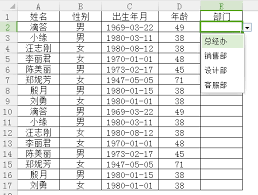
下拉菜单允许用户从预设选项中选择,有效避免输入错误,提高数据录入速度和一致性,显著提升表格的数据管理和分析能力。
创建下拉菜单步骤
首先,准备好包含所有选项的数据源。具体步骤如下:

- 选择需要添加下拉菜单的单元格。
- 点击“数据”选项卡,找到“数据验证”按钮并点击。
- 在弹出的对话框中,选择“序列”,在“来源”框中输入选项列表(选项之间用逗号分隔)。
- 确认后,单元格将显示为下拉菜单。
高级应用与优化建议
- 动态数据源: 若数据源频繁变化,建议使用名称管理器定义动态范围作为数据源,确保下拉菜单始终显示最新内容。
- 自定义选项: 允许用户输入不在下拉列表中的值,并结合条件格式化进行提示。
- 公式增强灵活性: 利用公式(如INDIRECT)动态引用不同数据源,根据条件展示不同的下拉菜单选项,提高表格的灵活性和适应性。
疑难解答
- 下拉菜单无法显示: 检查WPS表格版本是否为最新版,并确认数据验证规则设置正确。
- 数据源更新后下拉菜单未更新: 确认是否正确使用了名称管理器定义动态数据源。
- 用户输入不一致: 在下拉菜单中添加提示信息或使用条件格式化高亮已选项目,减少错误。
总结
熟练运用WPS表格下拉菜单功能,能够显著提高工作效率,确保数据的一致性和准确性。 希望本文提供的步骤和技巧能帮助您更好地应用此功能,提升工作质量。















