




当您需要在 word 文档中插入分隔线时,您希望该分隔线醒目突出,同时又能提升文档的可读性。但是,如何在 word 文档中快速创建这样的分隔线呢?php小编子墨在本文中为您提供三种简单易用的方法,助您高效解决这一难题。
方法一:利用下划线字符
这是最便捷的方法。输入多个下划线字符(例如:____),选中后在“字体”设置中选择“加粗”,按下回车键即可生成一条粗下划线分隔线。
方法二:巧用边框功能
- 在需添加分隔线处插入一个空段落。

- 选中该段落,右键点击选择“边框和底纹”。
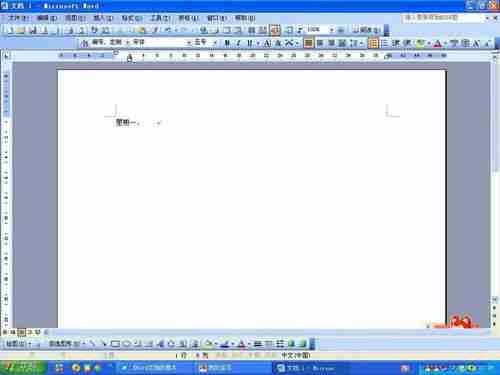
- 在“边框和底纹”对话框中选择“自定义”,设置底部边框的样式、宽度和颜色,点击“确定”即可创建一条自定义分隔线。
方法三:借助形状工具
-
将光标定位到所需位置。
-
点击“插入”菜单中的“形状”选项。

-
选择直线形状,拖动鼠标绘制一条直线。
-
根据需要调整直线的颜色、粗细等属性,并将其放置在合适位置。
掌握以上三种方法,您就能轻松在Word文档中创建各种风格的分隔线,使文档结构更清晰,阅读体验更佳。














