日常生活中,我们经常使用 u 盘来存储重要数据。然而,令人困扰的是,u 盘可能无法打开或格式化,导致数据访问受阻。php小编西瓜将为您提供详细的指南,帮助您轻松解决这些棘手问题,确保您的数据安全无虞。继续阅读,了解如何诊断和修复 u 盘无法打开或格式化的常见故障,恢复您宝贵的数据。
U盘故障初步诊断
首先,我们需要确认问题是否源于U盘本身。尝试将U盘插入不同电脑进行测试,排除电脑端口或驱动程序故障的可能性。同时,仔细检查U盘是否有物理损伤,例如弯曲或跌落痕迹。这些简单的步骤能帮助我们快速判断问题所在。
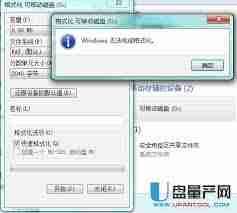
利用磁盘管理工具修复U盘
如果U盘在多台电脑上都无法识别或读取,Windows自带的磁盘管理工具或许能帮上忙。右键点击“此电脑”,选择“管理”,然后打开“磁盘管理”。在这里,您可以查看所有已连接的磁盘,包括U盘。如果U盘未分配空间,尝试对其进行初始化并创建新分区;如果已有分区但状态异常(例如未初始化),则需删除分区后重新创建。请注意,此操作可能导致数据丢失,请务必提前备份重要文件。

专业软件辅助恢复与格式化
对于一些复杂问题,上述方法可能无效。这时,我们可以借助专业的数据恢复软件,例如EaseUS Data Recovery Wizard或Recuva,尝试恢复U盘数据后再进行格式化。这些软件能够扫描并恢复U盘文件,即使U盘存在逻辑错误或坏道也能有效工作。使用此类软件前,请仔细阅读使用说明并做好数据备份。
寻求专业维修
如果以上方法均告失败,U盘硬件可能存在严重故障。建议将U盘送至专业维修点进行检测和维修,虽然需要付费,但专业人士能提供更精准的诊断和解决方案,避免进一步损坏U盘。
面对U盘无法打开或格式化的难题,保持冷静,逐步排查,采取相应措施,就能有效解决问题,保护您的宝贵数据。希望本文能为您提供帮助!