想在 win10 中轻松打开服务管理器?不要错过我们的综合指南!php小编苹果整理了几种简单快捷的方法,助你快速访问这个关键工具。无论是通过运行命令、使用计算机管理还是直接在搜索栏中键入,总有一种方法适合你的需求。继续阅读,了解每种方法的详细步骤,让 win10 服务管理变得轻而易举。
Win10系统服务管理器打开方法介绍
方法一:
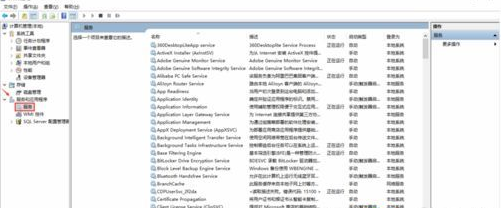
首先在电脑的桌面找到我的电脑图标,然后进行右键点击选择管理进入。
然后在计算机管理器页面,选择--->即可。
方法二:
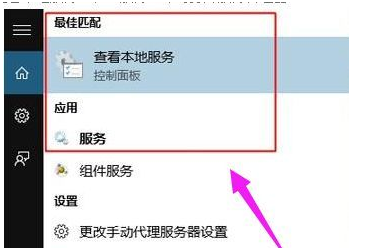
直接通过电脑左下角的Cortana搜索框,输入服务,然后进行搜索。
你可以在出现的结果中看到服务选项,直接点击打开即可。
方法三:

windows-auto
下载
Windows 桌面自动化技能,支持鼠标控制(移动/点击/拖拽/滚轮/截图)、键盘输入(文字输入/按键/组合键)、窗口管理(查找/聚焦/最大化/最小化/关闭/移动)、截图并发送文件。提供两种截图方式:Python pyautogui 截图(集成在自动化流程中)和 PowerShell + .NET 零依赖截图(支持区域截图和多显示器)。当用户需要自动化 Windows 桌面操作、控制鼠标键盘、管理窗口、执行 GUI 自动化任务、截图发送文件时使用。
通过快捷键组合键打开运行功能。
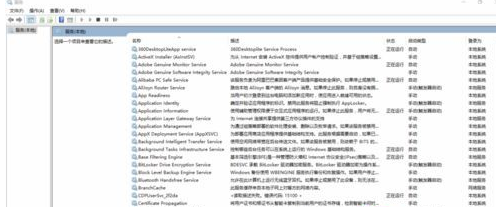
然后输入点击确定,然后即可打开服务管理器页面。
方法四:
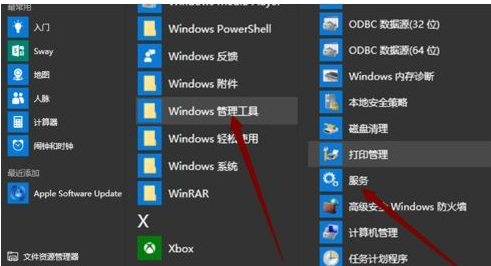
直接点击左下角的开始菜单,然后选择所有应用打开,然后找到Windows管理工具进行列表的展开,在这里你可以找到服务栏目,点击进入即可。
方法五:
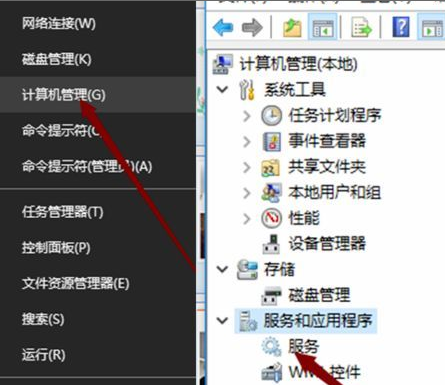
直接在左下角的开始菜单中进行右键点击,然后选择计算机管理打开,在这里你可以看到在左上角左边栏中的服务和应用程序中单击服务即可打开服务管理器;